




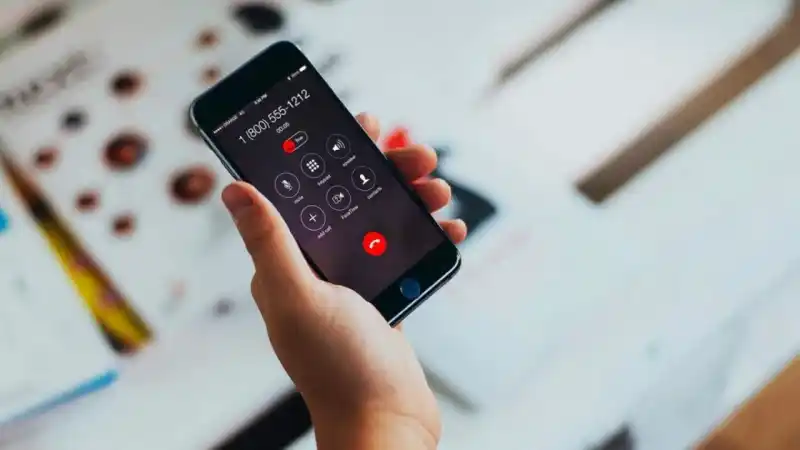
Записати телефонну розмову на айфоні можна, але Apple принципово не дає такої функції у стандартних налаштуваннях. Причина — захист приватності та дотримання законів різних країн. Тим не менш, існують перевірені способи зберегти діалог: від легальних додатків до лайфхаків із використанням інших пристроїв. Усі методи мають свої плюси, мінуси та підводні камені, про які варто знати заздалегідь. Тут зібрано тільки робочі рішення — без зайвих обіцянок і хитрощів. Далі — детально про кожен спосіб і про те, як не наробити помилок.
Чому айфон не дозволяє записувати дзвінки — коротко про причини
Apple не просто так відмовилась від “рекордерів” у стандартних додатках. Основні аргументи:
- Законодавчі обмеження у багатьох країнах. Запис розмови без згоди співрозмовника часто заборонено.
- Захист конфіденційності користувачів — Apple традиційно дбає про приватність.
- Відсутність API для сторонніх записуючих додатків — розробники не мають прямого доступу до аудіо-каналу дзвінків.
Через це жоден додаток з App Store не працює “одним кліком”, як на Android. Але обійти обмеження все ж можливо — далі про перевірені способи.
Офіційні додатки з App Store — як це працює та що обрати
Дилема запису дзвінків на iOS вирішується за допомогою спеціальних додатків. Проте ці сервіси працюють не напряму, а через “трьохсторонній дзвінок” — функцію з’єднання кількох абонентів у одну розмову. Ось як це виглядає:
Як працює тристоронній дзвінок для запису
- Ви телефонуєте на сервісний номер додатку.
- Додаєте до розмови співрозмовника.
- Додаток записує та зберігає всю розмову.
Після завершення ви отримуєте доступ до аудіофайлу у додатку — його можна прослухати чи завантажити.
Топові додатки для запису розмов
Актуальні рішення, які стабільно працюють з iOS:
- Call Recorder — IntCall. Платний додаток, працює у більшості країн. Для запису треба дзвонити через додаток. Аудіофайли зберігаються у внутрішній бібліотеці.
- Rev Call Recorder. Безкоштовний у США, працює через тристоронній дзвінок. Проста навігація, можливість транскрипції англійською.
- TapeACall. Один із найпопулярніших сервісів, підтримує вихідні та вхідні дзвінки. Є пробний період, потім — підписка.
Важливо: через особливості роботи додатків можливі затримки при з’єднанні, а також додаткові витрати на міжнародні дзвінки, якщо сервісний номер не локальний.
Які підводні камені та обмеження
- Потрібно дозволити створення тристороннього дзвінка у налаштуваннях вашого оператора. Не всі оператори це підтримують.
- Вхідні дзвінки записати можна, лише якщо встигли додати сервіс до розмови. У деяких випадках — лише вихідні дзвінки.
- Якість запису залежить від сервісу та стійкості зв’язку. Можливі шуми чи затримки.
- Потрібна стабільна робота інтернету — для керування додатком і збереження аудіо.
Витрати на підписку — від кількох доларів на місяць. Для важливих розмов це може бути виправдано.
Системні лайфхаки — як обійти обмеження без сторонніх застосунків
Коли не хочеться платити за підписки або довіряти стороннім сервісам, можна скористатися базовими можливостями самого iPhone чи іншими пристроями.
Гучний зв’язок і диктофон — класика, яка працює
- Під час розмови вмикаєте гучний зв’язок на айфоні.
- Паралельно запускаєте “Диктофон” (Voice Memos) на іншому пристрої (айфон, айпад, ноутбук).
- Записуєте весь діалог у гарній якості, якщо навколо тихо.
Цей метод простий, але має недолік — треба мати другий пристрій поруч. Якість запису залежить від гучності та шуму в кімнаті.
Зовнішні диктофони та рекордери
Альтернатива — скористатися портативним диктофоном. Достатньо покласти його біля айфона під час розмови на гучному зв’язку. Сучасні моделі мають хорошу якість запису, але це додаткові витрати на сам пристрій.
Пам’ятайте: записувати розмови без відома співрозмовника не завжди законно. Уточнюйте норми вашої країни.
Запис через VoIP — альтернатива для дзвінків онлайн
Якщо ви спілкуєтеся через месенджери (Viber, Telegram, WhatsApp, Skype), записати розмову простіше. Більшість таких додатків не блокують запис аудіо через функцію “Екранний запис” (Screen Recording) на iOS.
Як скористатися Screen Recording для запису VoIP-дзвінків
- Відкрийте “Пункт керування” свайпом вниз з правого верхнього кута екрана.
- Натисніть і утримуйте кнопку запису екрану — оберіть “Мікрофон Увімкнено”.
- Починайте дзвінок у месенджері, а потім натисніть “Почати запис”.
- Після завершення розмови — відео з аудіо буде у галереї “Фото”.
Цей метод ідеальний для онлайн-дзвінків, але не працює для стандартних телефонних викликів через iOS.
Які обмеження у Screen Recording
- Звичайні дзвінки через мобільну мережу не записуються — iOS блокує звук.
- Деякі месенджери можуть попереджати співрозмовника про запис (залежить від оновлень додатків).
- Якість аудіо залежить від мікрофона і шуму в оточенні.
Якщо вам потрібно тільки зберегти важливу розмову з месенджера — це найшвидший і безкоштовний спосіб.
Дуже важливо повідомити співрозмовника про запис — навіть у месенджерах це може бути необхідно за законом.
Запис розмови через Mac або інший комп’ютер — коли потрібна гнучкість
Якщо у вас є доступ до MacBook або ПК, можна організувати запис телефонної розмови з айфона ще одним способом. Це актуально для журналістів, бізнесу чи тих, хто часто проводить інтерв’ю.
Використання FaceTime Audio та QuickTime Player
Для дзвінків через FaceTime Audio (без відео) на айфоні записати розмову можливо за допомогою QuickTime Player на Mac:
- Під’єднайте айфон до Mac через кабель Lightning.
- Відкрийте QuickTime Player, створіть новий аудіозапис.
- Виберіть у налаштуваннях джерело звуку — ваш айфон.
- Розпочніть дзвінок через FaceTime Audio та натисніть “Запис”.
- Після завершення — збережіть файл на комп’ютері.
Цей спосіб дозволяє отримати якісний запис без додаткових застосунків, але працює лише з FaceTime Audio, а не зі звичайними телефонними викликами.
Запис через спеціальні аудіоінтерфейси
Професійним рішенням вважається підключення айфона до комп’ютера через зовнішній аудіоінтерфейс (наприклад, Zoom H5, Focusrite Scarlett). Такий підхід використовують для подкастів або важливих переговорів:
- Під’єднуєте айфон до аудіоінтерфейсу через стандартний кабель або адаптер.
- Використовуєте програму для запису аудіо на комп’ютері (Audacity, Adobe Audition тощо).
- Розмова записується з обох каналів — вашого і співрозмовника.
Рішення не дешеве, але найякісніше з усіх, якщо потрібен професійний архів.
Вибирайте цей спосіб, якщо важлива якість або потрібно записати довгу розмову без ризику втрати даних.
Чому не варто довіряти “хитрим” додаткам з App Store і обхідним шляхам
Часто можна натрапити на програми, які обіцяють “запис одним дотиком” навіть для стандартних дзвінків. У реальності більшість таких додатків:
- Працюють лише як “інформатори” — показують інструкції, а не записують насправді.
- Можуть вимагати підписку, але не дають результату через обмеження iOS.
- Часто блокуються Apple або видаляються з магазину після скарг користувачів.
Не варто ризикувати — краще користуватись перевіреними сервісами, які працюють через офіційний API тристоронніх дзвінків.
Вимоги законодавства — що треба знати перед записом розмови
Перед тим, як почати запис, варто переконатися, що ваші дії не суперечать закону. У багатьох країнах існують різні правила:
- В Україні дозволяється записувати розмову, якщо ви — учасник діалогу. Але розголошення запису — окрема юридична процедура.
- У США в багатьох штатах потрібна згода обох сторін. У деяких — достатньо згоди одного учасника.
- У ЄС діють суворіші правила, особливо щодо зберігання та використання особистих даних.
Навіть якщо технічно запис можливий, попередьте співрозмовника про це — це мінімізує ризики та конфлікти.
Навіть у бізнес-цілях запис розмови без згоди може спричинити судові тяжби. Краще діяти відкрито.
Головні помилки при записі розмови — як не втратити важливе
Нерідко користувачі стикаються з технічними чи юридичними проблемами. Ось найтиповіші з них:
- Обрана програма не працює з вашим оператором — не всі оператори підтримують тристоронній дзвінок.
- Запис зберігся у хмарі додатку, але не завантажується — проблема з підпискою або нестачею місця.
- Випадкове видалення файлу — не всі сервіси мають функцію відновлення.
- Погана якість звуку через слабкий інтернет або сторонній шум.
- Нехтування попередженням співрозмовника — ризик юридичних наслідків.
Щоб уникнути цих проблем, варто ретельно налаштувати обраний сервіс та зберігати важливі файли окремо.
Як підготувати айфон до запису розмови — практичні поради
Щоб запис обов’язково зберігся і не виникло несподіваних труднощів, рекомендуємо зробити кілька простих кроків перед важливою розмовою:
- Перевірте, чи встановлено обрану програму та чи активна підписка, якщо вона потрібна.
- Оновіть додаток до останньої версії — це зменшує ризик збоїв і додає нові можливості.
- Увімкніть функцію “Тристоронній дзвінок” у налаштуваннях мобільного оператора, якщо використовуєте додатки, що працюють через цю технологію.
- Переконайтеся, що на айфоні достатньо вільного місця для збереження аудіозапису.
- Заряджайте пристрій наперед — запис часто обривається, якщо айфон переходить у режим енергозбереження.
- Проведіть тестову розмову, щоб переконатися, що обраний спосіб працює саме у ваших умовах.
Ці прості дії допоможуть уникнути втрати важливих записів та зайвого стресу.
Як зберігати та передавати аудіозаписи безпечно
Після запису важливо правильно організувати зберігання аудіофайлів, особливо якщо вони містять конфіденційну чи цінну інформацію.
Оптимальні варіанти зберігання записів
- Завантажуйте записи на хмарні сервіси з двофакторною автентифікацією (Google Drive, iCloud, Dropbox).
- Створюйте резервні копії на зовнішньому жорсткому диску або USB-накопичувачі.
- Використовуйте шифрування для особливо важливих файлів, щоб унеможливити їхнє несанкціоноване прослуховування.
- Не залишайте записи у додатку, якщо він видаляється або більше не підтримується — експортуйте їх заздалегідь.
Пам’ятайте: навіть якщо ви записали розмову легально, не варто поширювати її без дозволу інших учасників.
Що робити, якщо запис не зберігся або програма дала збій
Трапляються ситуації, коли додаток не зберіг запис або аудіофайл пошкоджено. Декілька дій, які варто спробувати:
- Перевірте папку “Нещодавно видалені” у додатку чи файловому менеджері — можливо, запис ще можна відновити.
- Зв’яжіться зі службою підтримки додатка — у багатьох сервісах є можливість відновлення файлів із резервної копії.
- Спробуйте спеціальні утиліти для відновлення даних з айфона — вони допомагають у випадку видалення, але не завжди безкоштовні.
- Надалі регулярно експортуйте записи одразу після завершення розмови на зовнішній носій або у хмару.
Найважливіше — не відкладати відновлення: з кожним днем шанси повернути запис зменшуються.
Порівняння основних способів запису розмови на айфоні
Щоб легше обрати оптимальний метод, порівняємо основні рішення за ключовими параметрами:
- Додатки з App Store: найзручніше для регулярних записів, але потрібна підписка і тристоронній дзвінок. Якість — середня, зручність — висока.
- Гучний зв’язок + диктофон: безкоштовно, але потрібен другий пристрій. Якість залежить від навколишнього середовища.
- Запис через VoIP (Screen Recording): ідеально для дзвінків у месенджерах, безкоштовно, але не для звичайних викликів.
- Запис через Mac або аудіоінтерфейси: професійна якість, але складніше в налаштуванні та дорожче.
Вибір залежить від ваших цілей, частоти записів і технічних можливостей.
Додаткові лайфхаки — як зробити запис максимально якісним
- Уникайте розмов у шумних місцях або з відкритими вікнами — сторонні звуки погіршують якість аудіо.
- Використовуйте якісний мікрофон, якщо підключаєте айфон до комп’ютера чи аудіоінтерфейсу.
- Слідкуйте, щоб пристрої були заряджені, а айфон не переходив у режим енергозбереження.
- Регулярно очищайте пам’ять пристрою — великі аудіофайли швидко займають багато місця.
- Додавайте до запису короткий коментар (у назві чи тегах), щоб потім легко знайти потрібний файл.
Ці дрібниці суттєво спрощують роботу з аудіофайлами у майбутньому.
Як вибрати найкращий спосіб саме для себе — практичні сценарії
Правильний вибір способу запису розмови залежить не лише від технічних можливостей, а й від особистих потреб. Розглянемо кілька типових сценаріїв та оптимальні рішення для кожного:
- Для бізнес-дзвінків та переговорів. Найбезпечніше використовувати професійні додатки з App Store із підтримкою тристороннього дзвінка. Це дозволяє швидко отримати якісний запис та зручно зберігати архіви.
- Для особистих розмов і сімейних питань. Оптимальним буде використання гучного зв’язку й додаткового пристрою з диктофоном. Просто, не потребує підписки і підходить для рідкісних випадків.
- Для дзвінків через месенджери (Viber, WhatsApp, Telegram). Скористайтеся функцією Screen Recording з увімкненим мікрофоном — це швидко і без додаткових витрат.
- Для інтерв’ю, подкастів, професійної журналістики. Варто інвестувати у зовнішній аудіоінтерфейс або використати зв’язку айфон + Mac з QuickTime Player. Це гарантує найвищу якість і гнучкість редагування.
- Для разового запису важливої розмови. Проведіть тестування кількох методів, оберіть найзручніший і обов’язково попередьте співрозмовника — це позбавить непорозумінь та юридичних ризиків.
Завдяки цьому ви зможете уникнути зайвих витрат, а також не втратите час на неефективні або застарілі рішення.
Найбільш поширені міфи і помилки про запис дзвінків на айфоні
Попри велику кількість інформації, у мережі регулярно трапляються хибні поради та міфи щодо запису розмов на айфоні. Ось найтиповіші з них:
- “Можна завантажити безкоштовну програму, яка пише всі дзвінки автоматично.” — Такого функціоналу для iOS не існує через системні обмеження.
- “Достатньо просто ввімкнути диктофон під час дзвінка.” — iOS блокує цю можливість для стандартних дзвінків.
- “Використання VPN або спеціальних налаштувань знімає всі обмеження.” — VPN не допоможе обійти політику Apple щодо запису розмов.
- “Apple спеціально приховує функцію запису — її можна відкрити через налаштування.” — Така функція не існує навіть у прихованих налаштуваннях пристрою.
- “Програми з альтернативних магазинів або зламані додатки можуть записувати все.” — Використання таких рішень не лише небезпечно для безпеки пристрою, але й часто закінчується шахрайством або втратою даних.
Довіряйте лише офіційній інформації та перевіреним рішенням — це вбереже від розчарувань і зайвих проблем.
Як підготуватися до розмови, яку потрібно записати
Психологічний аспект не менш важливий за технічний. Якщо плануєте записувати важливу розмову, дотримуйтесь таких порад:
- Попередьте співрозмовника про запис — це підвищить рівень довіри та позбавить непорозумінь.
- Переконайтесь у тиші та відсутності сторонніх шумів у приміщенні.
- Вимкніть додаткові сповіщення та дзвінки, щоб уникнути переривань.
- Тримайте пристрій під рукою, зарядженим та підключеним до стабільного інтернету, якщо запис ведеться через додаток.
- Підготуйте список питань або тем, щоб не втрачати час на імпровізацію під час запису.
Такі прості кроки зроблять запис максимально ефективним і зручним для подальшого прослуховування та аналізу.
Відповіді на нестандартні питання про запис розмови
Деякі ситуації викликають додаткові запитання у користувачів, які не потрапляють у стандартні інструкції.
Чи можна записати розмову з невідомого номера?
Записати можна, якщо ви — учасник розмови, і метод, який ви використовуєте, дозволяє це зробити (наприклад, додаток з тристороннім дзвінком чи гучний зв’язок + диктофон). Анонімність номера не впливає на технічну можливість запису.
Чи впливає на запис розмови використання VPN?
VPN не впливає на можливість запису розмов, якщо мова про телефонні дзвінки. Для VoIP-дзвінків у месенджерах VPN може вплинути на якість зв’язку, але не блокує саму функцію запису.
Що робити, якщо співрозмовник наполягає на видаленні запису?
Юридично ви маєте дотримуватись законодавства своєї країни. Якщо закон вимагає отримання згоди обох сторін — запис доведеться видалити на вимогу співрозмовника. Якщо згоди не потрібно — рішення залишається за вами, але поширення запису без згоди часто заборонене.
У спірних ситуаціях краще порадитись із юристом, щоб уникнути порушення закону та неприємних наслідків.
Висновок
Запис розмови на айфоні — завдання не з легких, але цілком реальне, якщо підійти до нього обдумано. Apple свідомо обмежує цю можливість, але існують безпечні та законні способи для збереження важливих діалогів. Найголовніше — обирати ті рішення, які відповідають вашим потребам, дотримуватись законодавства та завжди попереджати співрозмовника про запис. Так ви не лише збережете потрібну інформацію, а й уникнете неприємних ситуацій у майбутньому.