





В умовах сучасного цифрового ритму оперативний обмін медіафайлами між різними девайсами перетворився на базову потребу кожного користувача. Швидка синхронізація робочих знімків або перенесення особистого архіву вимагає чіткого розуміння доступних інструментів, адже вибір оптимального шляху безпосередньо залежить від поточної операційної системи, обсягу даних та наявності стабільного інтернету. Сьогодні існує чимало надійних рішень — від перевіреної часом класики до інноваційних бездротових технологій, що дозволяють миттєво об’єднувати цифрові світи ваших гаджетів.
Дротова передача медіафайлів за допомогою USB-кабелю
Найбільш стабільним методом залишається пряме підключення за допомогою кабелю, що забезпечує максимальну швидкість для важких файлів. Після фізичного з’єднання смартфона з ПК необхідно розблокувати екран гаджета та змінити режим роботи USB. У шторці сповіщень слід вибрати пункт «Передача файлів» або «MTP», інакше комп’ютер розпізнаватиме телефон лише як пристрій для заряджання, не надаючи доступу до пам’яті.
Цільові папки для збереження:
- DCIM. Основна директорія для фотографій, зроблених безпосередньо камерою пристрою.
- Pictures. Папка для збереження завантажених зображень, скриншотів та картинок із соцмереж.
- Download. Стандартне місце, куди потрапляють усі отримані з інтернету документи та медіа.
Для навігації використовуйте «Провідник» у Windows (клавіші Win+E). Користувачам macOS знадобиться спеціальна безкоштовна утиліта Android File Transfer.
Процес переміщення відбувається за принципом Drag-and-drop: просто виділіть потрібні об’єкти на диску ПК і перетягніть їх у вікно відкритої папки смартфона. Це дозволяє копіювати сотні знімків одночасно без ризику втрати якості через стиснення. Після завершення операції вкрай важливо виконати безпечне від’єднання пристрою через системний трей Windows або ж виштовхнути іконку диска на Mac. Такий підхід запобігає пошкодженню файлової структури та гарантує цілісність даних.
Автоматична синхронізація через хмарні платформи
Використання хмарних платформ дозволяє забути про проводи завдяки автоматизації процесів. Коли ви завантажуєте фото через веб-інтерфейс Google Photos, iCloud або OneDrive на комп’ютері, вони майже миттєво з’являються в галереї смартфона. Це працює завдяки єдиному обліковому запису, який синхронізує контент між десктопом та мобільним додатком. Такий метод ідеально підходить для постійного підтримання актуальності медіатеки на всіх пристроях.
| Сервіс | Безкоштовне сховище | Швидкість оновлення |
|---|---|---|
| Google Drive | 15 ГБ | Висока (миттєво на Android) |
| iCloud | 5 ГБ | Висока (пріоритет для Apple) |
| OneDrive | 5 ГБ | Середня (стандарт для Windows) |
Головною умовою успішної синхронізації є стабільне Wi-Fi з’єднання. Також переконайтеся, що в налаштуваннях телефона активована функція фонового оновлення для обраного додатка.
Швидкий обмін через месенджери та веб-сервіси
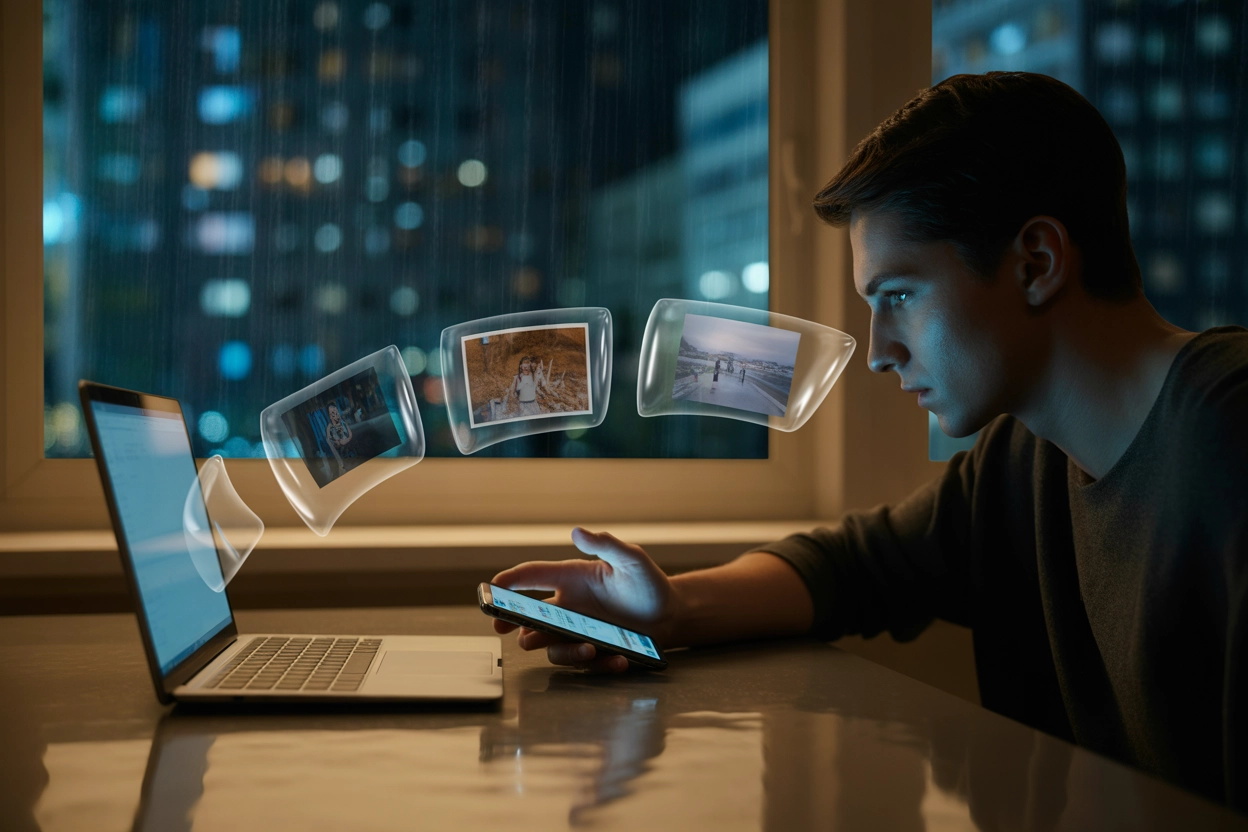
Telegram (web.telegram.org) став одним із найшвидших інструментів для передачі медіа завдяки функції «Збережене». Головна перевага полягає в можливості надсилати зображення як «файл» (без галочки «стиснути»). Це критично важливо, якщо ви плануєте подальшу професійну обробку знімків, адже зберігаються всі оригінальні метадані та роздільна здатність. Достатньо просто перетягнути фото у вікно чату на комп’ютері, і вони одразу стануть доступними для завантаження в пам’ять мобільного пристрою з хмари месенджера.
Варто пам’ятати про технічні обмеження: стандартний максимальний розмір одного об’єкта в популярних месенджерах зазвичай становить 2 ГБ, а в електронній пошті Gmail — лише 25 МБ.
Для відправки поодиноких кадрів часто використовують електронну пошту. Процес виглядає стандартно: відкриваєте браузерну версію скриньки на ПК, створюєте новий лист, вказуєте власну адресу отримувачем і прикріплюєте вкладення через іконку скріпки. Такий спосіб є універсальним, оскільки не вимагає встановлення додаткового софту.
Якщо потрібно передати великі пакунки фотографій, варто скористатися сервісами wetransfer.com або send-anywhere.com.
Коли обсяг даних значний, раціонально використовувати архівацію (ZIP або RAR). Це дозволяє передати десятки фотографій одним пакетом, що значно прискорює процес завантаження та впорядковує файли. Сучасні смартфони мають вбудовані провідники для розпакування архівів безпосередньо в пам’ять пристрою. Це позбавляє необхідності завантажувати кожен файл окремо, зберігаючи при цьому структуру папок, якщо ви вирішили перенести цілі тематичні альбоми.
Пряма бездротова передача даними через Bluetooth
Для активації Bluetooth на Windows 10/11 перейдіть у налаштування розділу «Пристрої». На смартфоні Android увімкніть відповідну функцію в панелі швидкого доступу. Після цього запустіть процес створення пари (Pairing), вибравши свій телефон у списку доступних об’єктів на ПК. Обов’язково підтвердьте код сполучення на обох екранах та будьте готові прийняти запит на отримання файлу в шторці сповіщень телефона.
Швидкість передачі через цей протокол є досить низькою, тому метод підійде лише для поодиноких кадрів, а не для відео чи великих фотосесій.
Покроковий алгоритм передачі:
- Активувати модулі. Увімкніть Bluetooth на обох пристроях одночасно.
- Вибрати об’єкт. Знайдіть потрібне фото в папці на вашому ПК.
- Викликати меню. Натисніть на вибраний файл правою кнопкою миші.
- Надіслати дані. Оберіть «Надіслати» — «Bluetooth-пристрій» зі списку.
Інтеграція пристроїв за допомогою системних утиліт
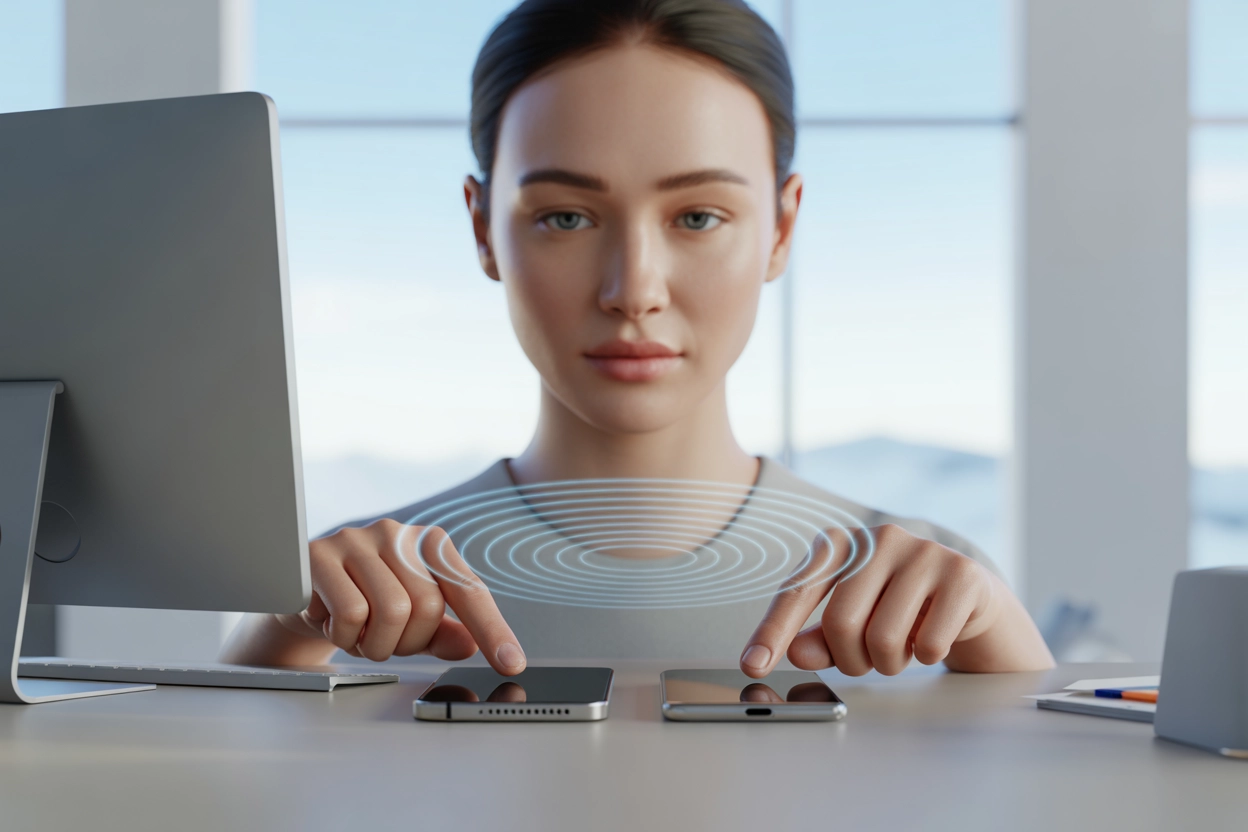
Спеціалізовані утиліти, як-от «Зв’язок з Windows» (Phone Link) від Microsoft або Quick Share від Google та Samsung, пропонують найвищий рівень інтеграції. Ці інструменти дозволяють буквально «безшовно» працювати з контентом. Достатньо просто перетягнути фотографію з робочого столу у вікно відкритої програми на комп’ютері, і вона моментально збережеться у внутрішню пам’ять смартфона. Такий підхід мінімізує кількість кліків і робить взаємодію між різними платформами максимально природною та простою.
| Програма | Сумісність |
|---|---|
| Quick Share | Android / Windows |
| AirDrop | Apple ecosystem |
| Phone Link | Android / Windows |
Користувачі macOS та iPhone мають перевагу у вигляді AirDrop. Ця технологія використовує інтелектуальну комбінацію Wi-Fi та Bluetooth для створення швидкісного каналу зв’язку. Вона дозволяє передавати навіть об’ємні альбоми за лічені секунди без використання жодних сторонніх сервісів.
Іноді для коректного розпізнавання гаджетів потрібно інсталювати драйвери або оновити фірмовий софт виробника.
Обираючи конкретний спосіб переміщення зображень, варто враховувати не лише технічні можливості ваших пристроїв, а й обсяг інформації, що потребує копіювання. Від простого підключення кабелем для великих архівів до миттєвої хмарної синхронізації поодиноких знімків — кожен метод має свої експлуатаційні переваги.