




Збереження медіафайлів із хмарного сховища безпосередньо у внутрішню пам’ять смартфона є критично важливим для забезпечення швидкого доступу до даних без підключення до мережі. Часто необхідність звільнення місця в хмарі або підготовка до зміни екосистеми вимагає чіткого розуміння алгоритмів завантаження. Локальне збереження дозволяє вільно редагувати знімки в сторонніх додатках і гарантує цілісність особистих архівів у разі обмеження доступу до облікового запису Apple ID. Такий підхід робить користувача незалежним від стабільності інтернет-з’єднання та політики зберігання даних корпорації, перетворюючи віддалений сервер на зручний інструмент транзиту, а не єдине місце для спогадів.
Повне перенесення медіатеки в пам’ять iPhone
Метод повної синхронізації дозволяє автоматично замінити оптимізовані копії фотографій на оригінали високої якості безпосередньо в пам’яті вашого iPhone. Це найпростіший спосіб повернути всі знімки з хмари, якщо ви плануєте тривалу поїздку без стабільного зв’язку або хочете мати офлайн-архів. Для активації процесу перейдіть у меню «Параметри» та оберіть розділ «Фотографії». Тут необхідно перемкнути галочку на потрібний режим.
Послідовність дій у налаштуваннях:
- Відкрийте додаток. Перейдіть у «Параметри» на вашому пристрої.
- Прокрутіть список. Знайдіть та оберіть пункт «Фотографії».
- Натисніть на опцію. Виберіть «Завантаження та збереження оригіналів».
- Залиште смартфон. Підключіть пристрій до Wi-Fi та джерела живлення.
Важливо наголосити на необхідності наявності достатнього обсягу вільного місця на самому пристрої, оскільки процес розпочнеться автоматично після вибору налаштування. Система самостійно викачає файли у фоновому режимі.
Завантаження знімків через веб-версію хмарного сховища
Універсальний спосіб вибіркового збереження об’єктів доступний через будь-який мобільний браузер. Користувачеві достатньо авторизуватися на офіційному сайті icloud.com, вибрати конкретні кадри або цілі альбоми та скористатися кнопкою завантаження в меню додаткових дій. Це зручно, коли не потрібно копіювати весь обсяг.
Веб-інтерфейс дозволяє керувати медіатекою без повної синхронізації пристрою.
При виборі кількох об’єктів система автоматично формує архів, який згодом можна розпакувати. Це значно прискорює процес отримання великих папок.
Основні етапи роботи з сайтом:
- Авторизація. Увійдіть під своїм Apple ID на сайті icloud.com.
- Вибір. Позначте потрібні фотографії або відео в розділі медіатеки.
- Збереження. Натисніть кнопку «Завантажити» у верхній частині екрана.
Копіювання об’єктів за допомогою системного додатка Файли
Експорт через штатний файловий менеджер iOS є оптимальним рішенням завдяки прямій інтеграції з iCloud Drive. Це дозволяє швидко переміщувати окремі знімки, що зберігаються як документи.
| Формат файлу | Метод збереження |
|---|---|
| JPEG / HEIC | Кнопка «Зберегти зображення» |
| ZIP-архів | Розпакування через «Файли» |
Щоб скористатися цим методом, відкрийте програму «Файли» та перейдіть у вкладку «Огляд», вибравши iCloud Drive. Знайдіть папку з вашими зображеннями, виділіть потрібні елементи довгим натисканням або через кнопку вибору, а потім скористайтеся функцією «Поширити» та натисніть «Зберегти зображення». Після цього знімки миттєво з’являться у вашій основній програмі «Фотографії». Такий підхід ідеально підходить для точкової обробки документів або професійних кадрів, які не потрапили до загального потоку.
Автоматичне перенесення даних на Android-пристрої
Для прямої міграції медіатеки на Android-пристрій Apple пропонує офіційний сервіс перенесення даних у Google Фото на сайті https://www.google.com/search?q=google.com. Цей інструмент дозволяє уникнути ручного завантаження гігабайтів інформації через браузер. Необхідно зайти на портал конфіденційності компанії, вибрати відповідну опцію та пройти авторизацію в обох облікових записах. Весь процес відбувається на серверах компаній, що гарантує збереження метаданих, таких як геолокація та дата зйомки.
Після підтвердження запиту Apple розпочне копіювання файлів. Це не видаляє дані з iCloud, а лише створює їх дублікат у хмарі Google, до якої ви маєте доступ зі свого Android-смартфона. Це найбільш надійний шлях для повної зміни екосистеми без втрати важливих спогадів.
Алгоритм активації перенесення:
- Перейдіть на сайт. Відкрийте https://www.google.com/search?q=privacy.apple.com та авторизуйтеся.
- Оберіть пункт. Натисніть «Запит на перенесення копії ваших даних».
- Виберіть сервіс. Оберіть Google Фото як місце для експорту.
- Підтвердьте обсяг. Перевірте розмір даних і увійдіть у Google-акаунт.
- Запустіть процес. Натисніть кнопку підтвердження для початку копіювання.
Обробка запиту зазвичай триває від 3 до 7 днів, після чого ви отримаєте сповіщення на електронну пошту про успіх.
Ручне збереження медіафайлів на Android через браузер
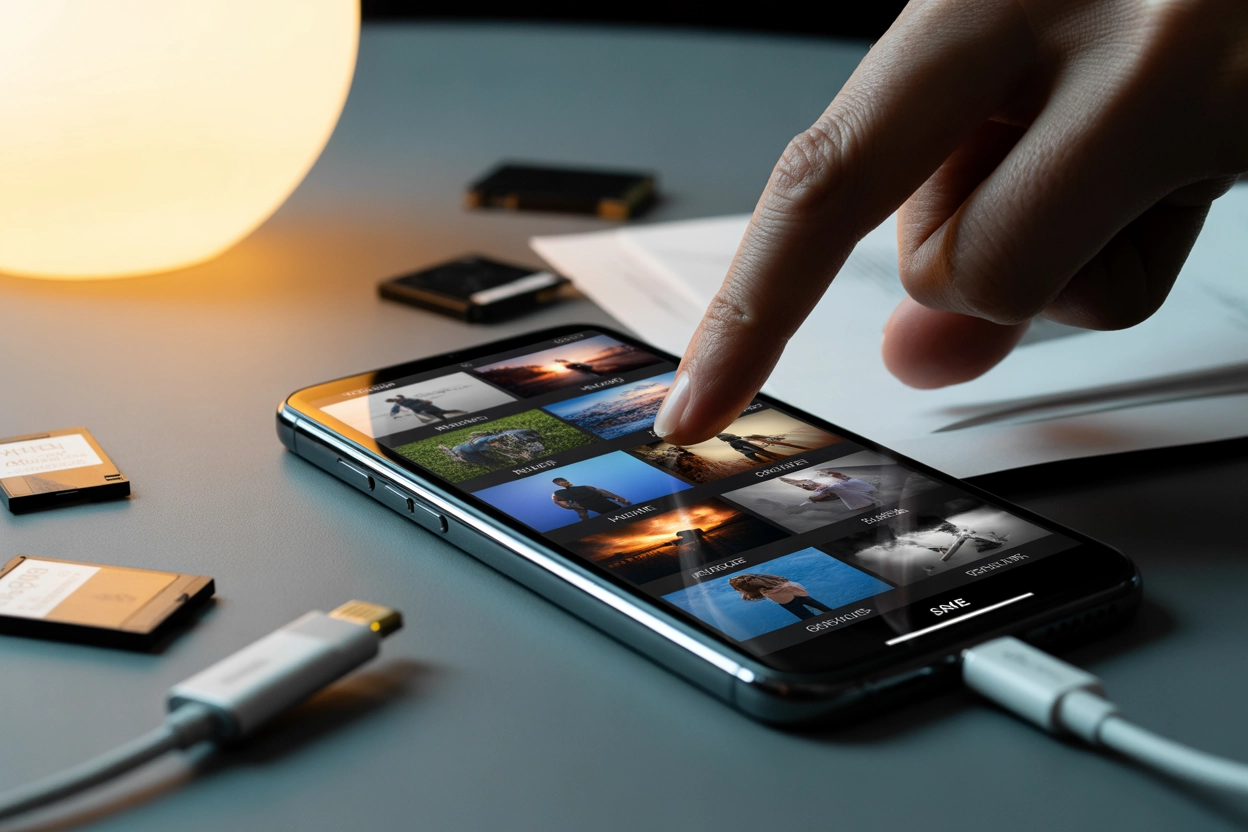
Робота з iCloud на пристроях не від компанії Apple має певні особливості через обмеження мобільних інтерфейсів. Для коректного відображення всіх інструментів керування медіатекою в Google Chrome на Android варто використовувати спеціальний режим відображення сторінок. Це відкриває доступ до кнопок, які зазвичай приховані.
Інструкція для мобільного браузера:
- Налаштування браузера. Активуйте режим «Повна версія сайту» в Chrome.
- Вибір контенту. Виділіть потрібні кадри в розділі фотографій хмари.
- Завантаження. Використовуйте іконку хмаринки зі стрілкою вниз для старту.
Після натискання кнопки завантаження браузер почне підготовку файлів. Якщо ви вибрали багато об’єктів, вони будуть упаковані в ZIP-архів. Вкрай важливо дочекатися завершення процесу, не закриваючи вкладку. Отриманий файл автоматично потрапить у папку Downloads (Завантаження) у внутрішній пам’яті вашого телефону. Щоб побачити знімки в стандартній галереї Android, вам знадобиться відкрити архів через будь-який провідник і розпакувати його вміст у теку з картинками. Це дозволяє гнучко керувати сховищем без залучення сторонніх сервісів.
Пряме завантаження великих альбомів може бути обмежене лімітами мобільної версії сайту.
Використання файлових менеджерів дозволяє швидко розподілити вивантажені фото по альбомах Android, забезпечуючи зручний перегляд у звичному інтерфейсі галереї.
Чи готові ви забезпечити надійне офлайн-сховище для своїх спогадів?
Вибір методу завантаження безпосередньо залежить від моделі смартфона та обсягу медіатеки, яку необхідно зберегти локально. Для власників iPhone оптимальним залишається системна синхронізація через параметри, тоді як користувачам Android краще поєднувати офіційні інструменти перенесення з ручним копіюванням через веб-інтерфейс для отримання найкращого результату.