




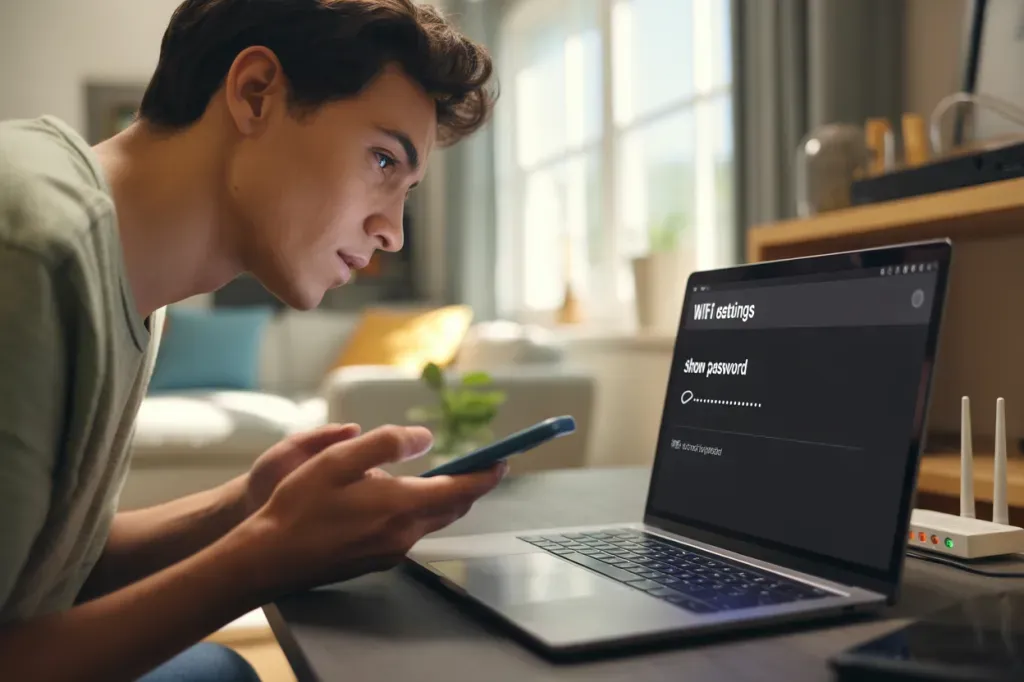
Коли під рукою з’являється новий ноутбук, телефон чи ТВ‑приставка, найцінніше — швидко під’єднати їх до домашньої мережі, не копирсаючись у налаштуваннях годинами.
Дізнатися збережений пароль можна одразу на підключеному пристрої — у Windows, macOS, iOS чи Android — або у веб‑панелі роутера, де також доступна його зміна. Якщо доступу до пристрою й веб‑панелі маршрутизатора немає, останній шлях — повернення до «заводських» налаштувань. У цій статті наведено чіткі покрокові інструкції для iOS, Android, Windows, macOS і сценарій через веб‑інтерфейс роутера.
Наклейка на роутері: де саме шукати пароль
Заводська етикетка зазвичай розташована знизу або збоку корпусу маршрутизатора. На ній друкують назву мережі SSID, тип шифрування та поле пароля, яке може називатися Password, Key, Network key або PIN. Такі самі дані нерідко дублюються в інструкції чи на коробці. Якщо мережеві параметри ніхто не змінював, надрукований пароль збігатиметься з актуальним і підійде для підключення. Якщо ж він не підходить, це означає, що пароль уже змінювали — тоді скористайтеся одним із способів нижче або зайдіть у веб‑панель і подивіться чинне значення.
- Переверніть роутер. Знайдіть етикетку з SSID та паролем.
- Звірте назву. Порівняйте SSID на екрані пристрою з SSID на наклейці.
- Перевірте інструкцію. На коробці або в посібнику можуть дублюватися SSID і пароль.
- Якщо пароль не підходить, переходьте до перегляду на підключеному пристрої або у веб‑панелі.
Windows 11: пароль у Параметрах
У Windows 11 пароль активної мережі можна подивитися прямо в «Параметрах». Там само доступні паролі збережених мереж у «Керуванні відомими мережами», що зручно для копіювання та пересилання потрібного коду будь‑яким способом.
- Відкрийте Параметри → Мережа й інтернет → Wi‑Fi.
- Натисніть «Властивості» поточної мережі.
- Знайдіть пункт «Пароль мережі Wi‑Fi» і натисніть «Показати».
- Підтвердьте доступ обліковими даними адміністратора, якщо потрібно.
- Щоб переглянути раніше збережені мережі, відкрийте «Керування відомими мережами».
- Виберіть мережу зі списку й натисніть «Показати» поруч із «Пароль мережі Wi‑Fi».
Windows 11/10: пароль у Центрі мереж і спільного доступу
Класичний спосіб працює в Windows 11 і Windows 10. В області сповіщень клацніть піктограму мережі, відкрийте «Центр мереж і спільного доступу», далі — назву активного Wi‑Fi → «Властивості бездротової мережі» → вкладка «Безпека». У полі «Ключ безпеки мережі» увімкніть «Показувати символи», після чого з’явиться пароль.
Перевага цього підходу — сумісність зі старими збірками системи та звичний шлях для адміністраторів, які часто працюють із класичною панеллю керування.
Windows: пароль через командний рядок netsh
Командний рядок зручний, коли потрібно швидко отримати пароль без кліків мишею або вивантажити всі збережені профілі разом із ключами. Ключ від конкретної мережі шукайте в рядку Key Content. Для масового перегляду можна використати готову команду‑«конвеєр», що проходиться по кожному профілю.
Перегляд конкретного профілю:
netsh wlan show profile name=”SSID” key=clearСписок профілів:
netsh wlan show profilesПаролі всіх профілів по черзі:
for /f “skip=9 tokens=1,2 delims=:” %i in (‘netsh wlan show profiles’) do @echo %j ^| findstr -i -v echo ^| netsh wlan show profiles %j key=clear
macOS: пароль у Зв’язці ключів
На Mac усі збережені паролі Wi‑Fi лежать у «Зв’язці ключів». Знайдіть потрібний SSID, відкрийте запис і натисніть «Показати пароль», підтвердивши права адміністратора — після цього ключ стане видимим. У версіях macOS Ventura і новіших пароль можна також скопіювати з мереж у системних налаштуваннях, але «Зв’язка ключів» лишається універсальним способом і для старіших випусків.
Метод доречний тоді, коли мережа вже колись підключалася на цьому Mac, а пароль синхронізовано через iCloud Keychain або збережено локально. Це швидко, без сторонніх утиліт і працює навіть офлайн.
- Відкрийте Keychain Access і виберіть категорію «Паролі».
- Уведіть у пошуку назву SSID і двічі відкрийте знайдений запис.
- Позначте «Показати пароль», введіть пароль адміністратора й натисніть «Дозволити».
- Скопіюйте відображений ключ у буфер обміну.
macOS: пароль через Terminal
Досвідченим користувачам простіше одразу викликати системну утиліту security з потрібними параметрами. Вона виведе пароль для вказаного SSID після підтвердження доступу. Це працює для всіх мереж, що збережені у ваших зв’язках ключів.
security find-generic-password -wa “SSID”
iPhone та iPad (iOS 16+): перегляд і копіювання пароля
Починаючи з iOS 16, система дозволяє подивитися та скопіювати пароль як для поточної мережі, так і для раніше збережених. Перегляд захищено Face ID, Touch ID або кодом пристрою, тож дані побачить лише власник.
- Відкрийте «Параметри» → Wi‑Fi.
- Торкніться вашої мережі й відкрийте поле «Пароль».
- Підтвердьте Face ID, Touch ID або код доступу.
- Скопіюйте відображений пароль у буфер.
- Для збережених мереж натисніть «Змінити» вгорі списку Wi‑Fi.
- Обирайте мережу зі списку, відкрийте «Пароль» і скопіюйте його.
iOS 18: паролі Wi‑Fi у застосунку «Паролі»
У iOS 18 є окремий застосунок «Паролі». Запустіть його, відкрийте розділ Wi‑Fi, виберіть потрібну мережу та торкніться поля «Пароль», щоб показати або скопіювати ключ. Це зручніше, якщо ви керуєте багатьма мережами та не хочете шукати їх у налаштуваннях Wi‑Fi.
Android 10+: пароль і QR‑код на екрані «Поділитися»
На Android 10 і новіших пароль можна подивитися у картці з’єднання: система генерує QR‑код для швидкого підключення іншого пристрою та показує текстовий пароль нижче. Це працює на «чистому» Android і в більшості оболонок, а на деяких моделях пароль можна витягнути з QR‑коду камерою або Google Lens, якщо на екрані відображається лише сам код.
Формат зручний у двох сценаріях. Якщо поряд інший телефон чи планшет — просто наведіть камеру на QR‑код. Якщо потрібно під’єднати, наприклад, ноутбук або телевізор — перепишіть пароль уручну з рядком під QR.
- Відкрийте «Налаштування» → Мережа й інтернет → Wi‑Fi.
- Торкніться шестерні поруч із поточною або збереженою мережею.
- Натисніть «Поділитися», підтвердьте біометрією або PIN.
- Покажіть QR‑код іншому пристрою або скопіюйте текстовий пароль під ним.
- За потреби збережіть QR‑код як зображення, щоб поділитися ним пізніше.
Android: паролі з системних файлів і через WiFi Key Recovery (root)
На старіших або модифікованих девайсах перегляд паролів можливий лише з рут‑доступом. Паролі зберігаються у службових файлах, найчастіше у data/misc/wifi/wpa_supplicant.conf, а на новіших версіях — у WifiConfigStore.xml в apexdata. Додатки на кшталт WiFi Key Recovery читають ці файли й показують список SSID із паролями. Метод використовують, коли пристрій уже має root і потрібно дістати дані без входу до налаштувань.
- Відкрийте з рут‑провідником /data/misc/wifi/ та перегляньте wpa_supplicant.conf.
- Або запустіть утиліту WiFi Key Recovery і надайте root‑доступ.
- Пам’ятайте про ризики безпеки та не змінюйте файли конфігурації вручну.
Маршрутизатор: пароль у веб‑інтерфейсі
Якщо маєте доступ до веб‑панелі роутера, там можна подивитися і за потреби змінити пароль мережі. Типові адреси входу — 192.168.0.1 або 192.168.1.1, інколи — власний домен виробника. Далі відкрийте розділ Wi‑Fi/Wireless/Безпека й знайдіть поле Wireless Password, PSK, Passphrase або схоже — це і є ваш ключ.
- Підключіться до роутера по Wi‑Fi або кабелем і відкрийте браузер.
- Перейдіть на 192.168.0.1 або 192.168.1.1.
- Увійдіть під обліковими даними адміністратора.
- Відкрийте розділ Wireless або Wi‑Fi, далі — Security.
- Знайдіть поле Wireless Password/PSK/Passphrase або Key Content.
- За потреби натисніть «Показати» для відображення символів.
- Змініть пароль і збережіть налаштування, якщо потрібно.
Після зміни пароля пристрої втратять з’єднання — перепідключіть їх із новим ключем. Якщо у вас дві смуги, перевірте й оновіть пароль окремо для 2,4 ГГц і 5 ГГц.
Скидання роутера та встановлення нового пароля
Коли зайти в інтерфейс не виходить, допоможе апаратне скидання. Кнопка Reset зазвичай втоплена в корпусі. Натисніть і тримайте 10–15 секунд, поки індикатори не почнуть блимати швидше, потім відпустіть і дочекайтеся перезавантаження — роутер повернеться до заводського стану.
Після скидання підключіться до мережі за SSID і паролем із наклейки, зайдіть у веб‑панель і задайте власний надійний ключ у розділі безпеки Wi‑Fi. Це убезпечить домашню мережу та приведе всі пристрої до актуальних налаштувань.
- Знайдіть кнопку Reset і натисніть шпилькою на 10–15 секунд.
- Під’єднайтеся до мережі з фабричними SSID і паролем із етикетки.
- Увійдіть до веб‑панелі та відкрийте Wireless → Security.
- Встановіть новий пароль і збережіть зміни.
Що обрати: налаштування пристрою, етикетку чи панель роутера
Найшвидше — подивитися пароль на пристрої, який уже підключений до мережі: у Windows, macOS, iOS чи Android потрібні кілька торкань або кліків. Універсальний шлях — веб‑інтерфейс роутера, де пароль можна і побачити, і змінити. Радикальний варіант на крайній випадок — скидання до «заводських» із подальшим встановленням нового ключа.