




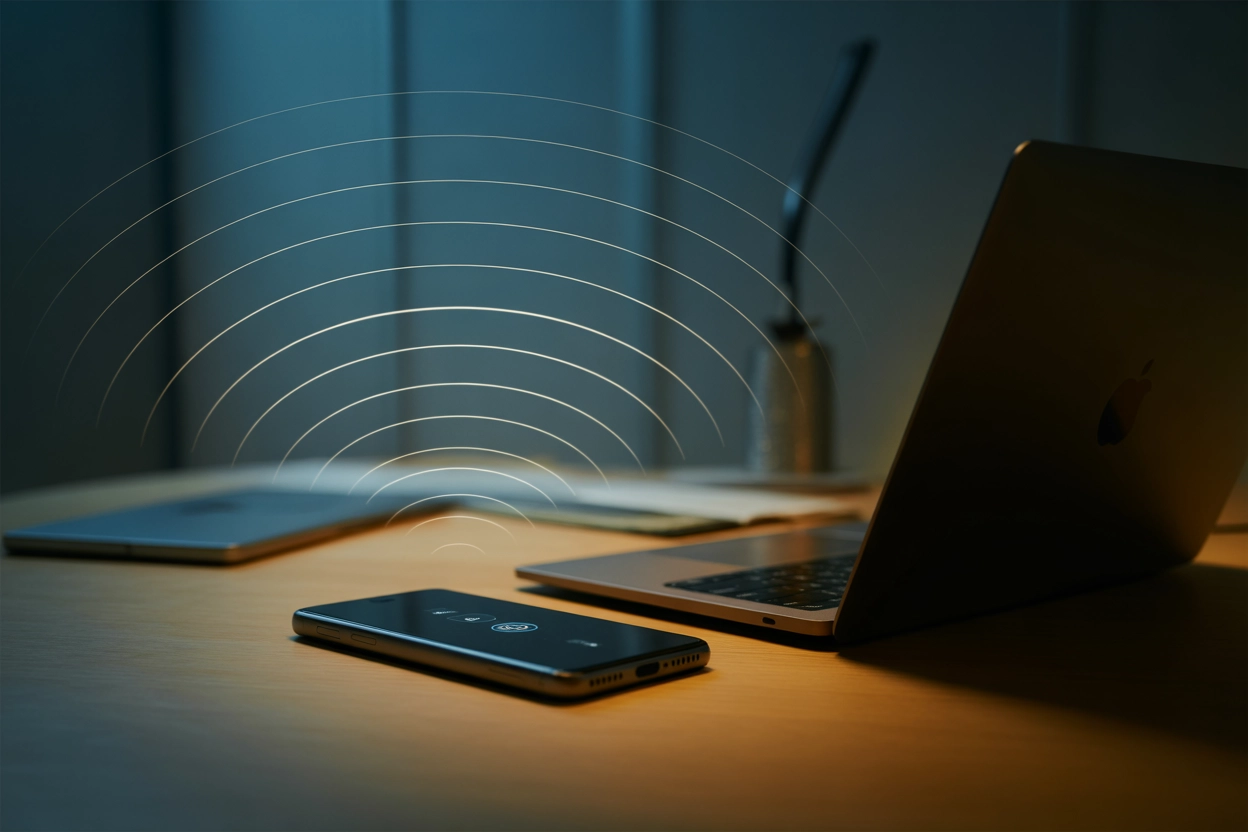
Сучасний iPhone вже давно перестав бути просто смартфоном, перетворившись на потужний інструмент для створення стабільної локальної мережі в місцях без доступу до Wi-Fi.
Кожен користувач має розуміти базові принципи активації режиму модему, щоб миттєво забезпечити зв’язком власні ноутбуки, планшети або пристрої колег під час роботи чи подорожей. Ця функція дозволяє трансформувати стільниковий сигнал у повноцінний інтернет-хаб, гарантуючи автономність робочого процесу завжди незалежно від зовнішніх умов.
Технічні передумови для стабільного обміну даними
Перед початком налаштування важливо переконатися, що ваш поточний тарифний план підтримує можливість роздачі мобільного трафіку іншим споживачам. Деякі оператори встановлюють обмеження або вимагають активації окремої послуги.
Базові вимоги:
- SIM-карта. Наявність активної фізичної картки або налаштованого профілю eSIM для отримання даних.
- Стільникові дані. Обов’язкове ввімкнення передачі пакетних даних у відповідному розділі налаштувань смартфона.
- Підтримка оператора. Наявність дозволу від стільникової компанії на використання пристрою як персонального модему.
Детальна перевірка залишку мегабайтів та встановлених лімітів оператора є критичним кроком перед активацією функції, оскільки надмірне споживання даних може призвести до раптового блокування доступу або додаткових витрат. Користувачам варто заздалегідь переглянути умови договору у мобільних додатках (наприклад, kyivstar.ua чи vodafone.ua), щоб розуміти обсяг доступного трафіку для тетерингу та уникнути неприємних сюрпризів у вигляді порожнього балансу.
Оновлення налаштувань оператора до актуальної версії гарантує стабільність роботи вбудованого модуля та коректну передачу сигналу.
Програмне забезпечення iOS має бути в актуальному стані, оскільки кожне оновлення містить виправлення для мережевих стеків та покращує взаємодію з іншими гаджетами. Застарілі конфігурації часто стають причиною помилок при спробі з’єднання, тому регулярна перевірка наявності нових версій системи в меню «Загальні» є обов’язковою передумовою для безперебійної експлуатації модему.
Механіка активації мережевого вузла через інтерфейс iOS
Для запуску мережевого вузла необхідно перейти в програму «Параметри» та знайти розділ «Власний хот-спот», який зазвичай розташований безпосередньо під пунктом керування стільниковим зв’язком.
Основний перемикач «Дозволити іншим приєднуватися» активує режим видимісті вашого смартфона для навколишніх девайсів, що робить iPhone доступним для виявлення в списках доступних Wi-Fi мереж. Важливо пам’ятати, що після активації цієї опції смартфон почне транслювати ідентифікатор мережі, і будь-який пристрій у радіусі дії зможе спробувати підключитися, якщо йому відомий встановлений вами унікальний цифровий ключ доступу.
Візуальним підтвердженням активного сеансу є зміна кольору статус-бару на синій або поява піктограми ланцюга у верхньому куті екрана, що сигналізує про успішну передачу даних одному або кільком клієнтам.
Параметри шифрування та встановлення коду доступу
Безпека вашого підключення безпосередньо залежить від складності встановленого пароля, тому стандартну комбінацію символів варто одразу змінити на унікальну. Це дозволить захистити ваш мобільний трафік від несанкціонованого використання сторонніми особами, які можуть перебувати поруч. Налаштування виконується в тому ж меню, де вказується бажана комбінація знаків.
Пароль повинен складатися щонайменше з 8 символів формату ASCII (латинські літери, цифри та базові знаки пунктуації) для забезпечення мінімального рівня захисту.
Слід враховувати, що будь-яка зміна пароля призводить до миттєвого від’єднання всіх поточних клієнтів, які вже були підключені до вашої точки.
Використання протоколу WPA3 в останніх версіях iOS значно підвищує рівень шифрування, роблячи з’єднання стійким до підбору паролів. Це критично важливо при передачі конфіденційної інформації через мобільну мережу, оскільки застарілі стандарти безпеки вже не здатні забезпечити захист.
Варіативність інтерфейсів: Wi-Fi, Bluetooth або дротовий шлях
Користувачі Apple мають можливість обирати один із трьох доступних інтерфейсів для роздачі інтернету, кожен з яких має свої переваги залежно від ситуації, необхідної швидкості та поточної ємності акумулятора пристрою.
| Метод | Швидкість | Радіус дії | Енерговитрати |
|---|---|---|---|
| Wi-Fi | Висока | До 15 метрів | Високі |
| Bluetooth | Низька | До 10 метрів | Низькі |
| USB-кабель | Максимальна | Обмежений кабелем | Мінімальні |
Дротовий шлях через USB-кабель вважається найбільш надійним та швидким способом передачі даних, особливо для стаціонарної роботи за комп’ютером або ноутбуком. При такому підключенні на екрані iPhone обов’язково з’явиться вікно із запитом на підтвердження довіри до підключеного ПК, після чого розпочнеться обмін трафіком. Перевагою є те, що смартфон одночасно підзаряджається від порту комп’ютера, що виключає ризик раптового вимкнення пристрою через швидке розряджання батареї під час сесії.
Створення пари через Bluetooth є енергоефективним рішенням, яке ідеально підходить для тривалого підтримання зв’язку при низькому споживанні заряду. Проте варто враховувати суттєве обмеження швидкості, що робить цей метод непридатним для перегляду відео високої якості або завантаження об’ємних файлів.
Wi-Fi залишається найшвидшим та найбільш універсальним способом для одночасного підключення кількох споживачів.
Саме через бездротовий модуль Wi-Fi досягається максимальна пропускна здатність, необхідна для комфортного серфінгу та відеозв’язку. Це особливо актуально, коли потрібно забезпечити доступом до мережі групу людей або кілька власних девайсів одночасно. Головне — пам’ятати про підвищене навантаження на процесор та акумулятор смартфона, що може призвести до його відчутного нагрівання під час роботи.
Інтеграція з групою сімейного доступу та Instant Hotspot

Технологія Instant Hotspot дозволяє власним пристроям з одним Apple ID миттєво підключатися до інтернету без необхідності кожного разу вводити пароль до мережі.
Алгоритм налаштування доступу:
- Налаштування iCloud. Увійдіть в один обліковий запис на всіх пристроях.
- Сімейний доступ. Перейдіть у меню «Власний хот-спот» і виберіть пункт «Сімейний доступ».
- Вибір режиму. Для кожного члена родини встановіть статус «Автоматично» або «За запитом».
Коли в налаштуваннях сімейного доступу обрано режим «Автоматично», пристрій родича зможе підключитися до вашого iPhone без будь-яких додаткових підтверджень з вашого боку. Це надзвичайно зручно в умовах, коли телефон лежить у сумці чи іншій кімнаті, але іншому члену сім’ї терміново потрібен вихід у мережу. Вибір варіанту «За запитом» вимагатиме від вас схвалення кожної спроби підключення через відповідне сповіщення на екрані.
Особливістю функції є те, що iPhone може перебувати в режимі сну, але залишатися доступним для виявлення вашими планшетами чи ноутбуками. Це забезпечує безшовну інтеграцію в межах екосистеми Apple, створюючи ілюзію постійної наявності інтернету.
Забезпечення стабільності трафіку на частоті 2,4 ГГц
Спеціальна функція «Максимальна сумісність», яку можна знайти в основному меню налаштувань модему, примусово переводить точку доступу на частоту 2,4 ГГц. Це стає необхідним у випадках, коли до мережі намагаються приєднатися застарілі гаджети або компоненти розумного дому, які технічно не здатні розпізнати сигнал сучасного стандарту 5 ГГц.
Слід розуміти, що активація цього режиму може призвести до помітного зниження швидкості передачі даних та виникнення завад у місцях зі значним скупченням мереж.
Ефективність мобільного інтернету залежить від правильного балансу між безпекою, вибором інтерфейсу та налаштуваннями сумісності. iPhone виступає гнучким шлюзом, адаптивність якого визначається поточними завданнями користувача та можливостями мережі.