




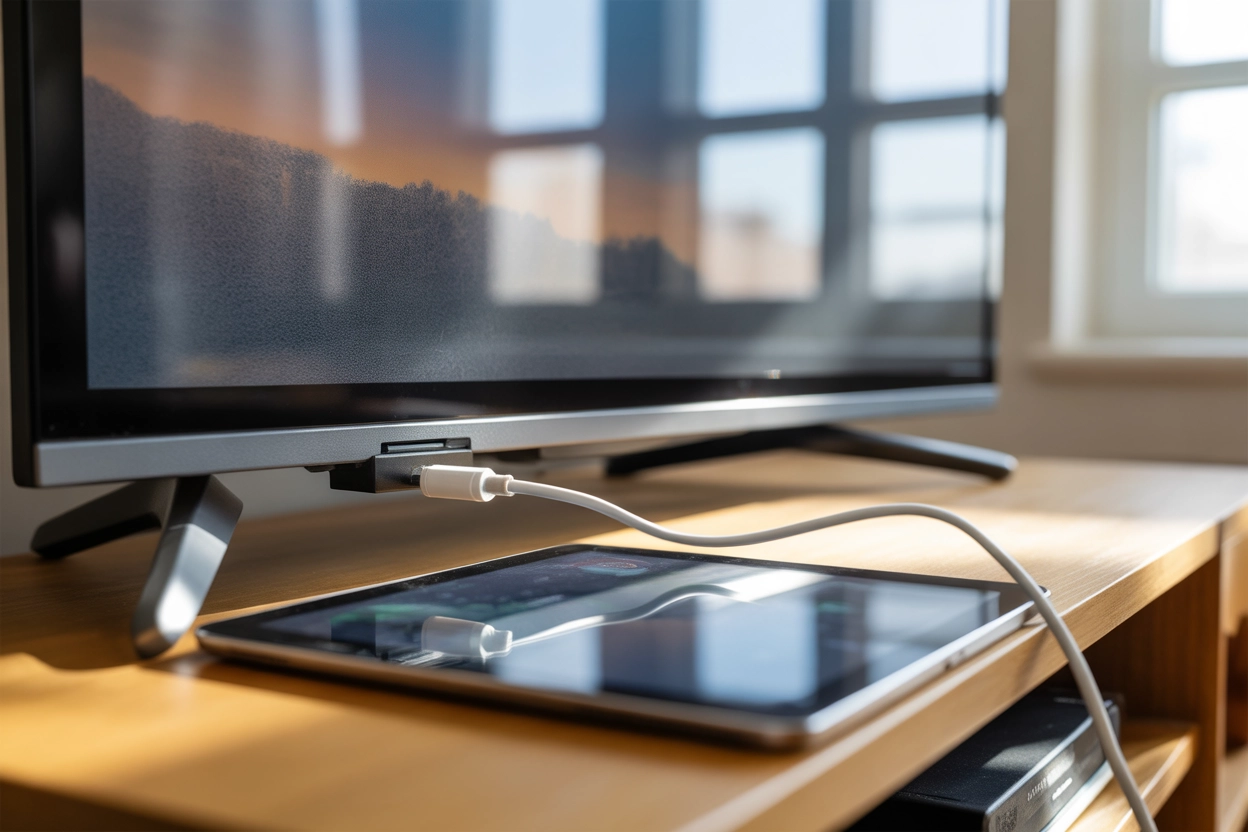
Сучасний планшет легко перетворюється на функціональний медіацентр, що значно розширює можливості споживання контенту. Виведення зображення на великий екран стає у пригоді під час проведення ділових презентацій, перегляду сімейних фотоархівів або занурення у динамічний геймінг. Оскільки кожен гаджет має свої особливості, вибір оптимального способу сполучення напряму залежить від технічних характеристик обох пристроїв, наявності відповідних роз’ємів та стабільності бездротового інтерфейсу у вашому домі.
Використання мультимедійного інтерфейсу HDMI
Дротове з’єднання залишається найбільш надійним методом передачі сигналу, оскільки воно гарантує відсутність затримок звуку та розсинхронізації картинки. Це критично важливо для перегляду фільмів у високій якості або під час використання планшета як ігрової консолі. Для реалізації такого підключення потрібно з’єднати пристрої кабелем, після чого в налаштуваннях телевізора за допомогою пульта вибрати відповідне джерело вхідного сигналу (Input або Source).
Необхідне обладнання для дротового зв’язку:
- Mini-HDMI або Micro-HDMI. Спеціальні зменшені порти, які часто зустрічаються в планшетах на базі Windows або старих моделях Android.
- Адаптер USB-C на HDMI. Сучасне рішення для більшості нових пристроїв, що дозволяє передавати сигнал через універсальний порт зарядки.
- Кабель стандарту HDMI 2.0 або вище. Необхідний для забезпечення високої пропускної здатності та підтримки сучасних роздільних здатностей.
Головною перевагою такого методу є автоматичне масштабування зображення до формату Full HD або 4K без втрати деталізації. Окрім відеоряду, кабель одночасно передає багатоканальний звук, що позбавляє необхідності підключати додаткові акустичні системи до планшета. Таке з’єднання працює за принципом Plug-and-Play і не потребує встановлення додаткового програмного забезпечення чи налаштування мережі Wi-Fi.
Бездротова трансляція через Wi-Fi Direct та Miracast
Технологія Miracast дозволяє дублювати екран планшета на телевізор за принципом “дзеркала” без використання роутера чи кабелів. З’єднання встановлюється безпосередньо між двома пристроями через Wi-Fi Direct, що створює закритий канал передачі даних. Це зручно, коли потрібно швидко показати фотографії або презентацію, не прив’язуючи гаджет до конкретного місця в кімнаті.
Для активації функції необхідно відкрити “Налаштування” на планшеті, знайти розділ “Підключені пристрої” або “Екран” і вибрати пункт “Трансляція” або “Screen Mirroring”. На телевізорі також має бути активована відповідна опція в меню мережевих з’єднань. Після того як планшет виявить ТВ у списку доступних пристроїв, натисніть на його назву для підтвердження створення пари.
Особливості роботи стандарту Miracast:
- Сумісність. Обидва пристрої повинні мати сертифікацію Miracast, що є стандартом для більшості Smart TV останніх років.
- Швидкість передачі. Якість картинки може коливатися залежно від завантаженості ефіру іншими бездротовими мережами.
- Енергоспоживання. Постійна трансляція екрана суттєво навантажує акумулятор планшета, тому варто тримати зарядний пристрій поруч.
Синхронізація пристроїв Apple за допомогою AirPlay
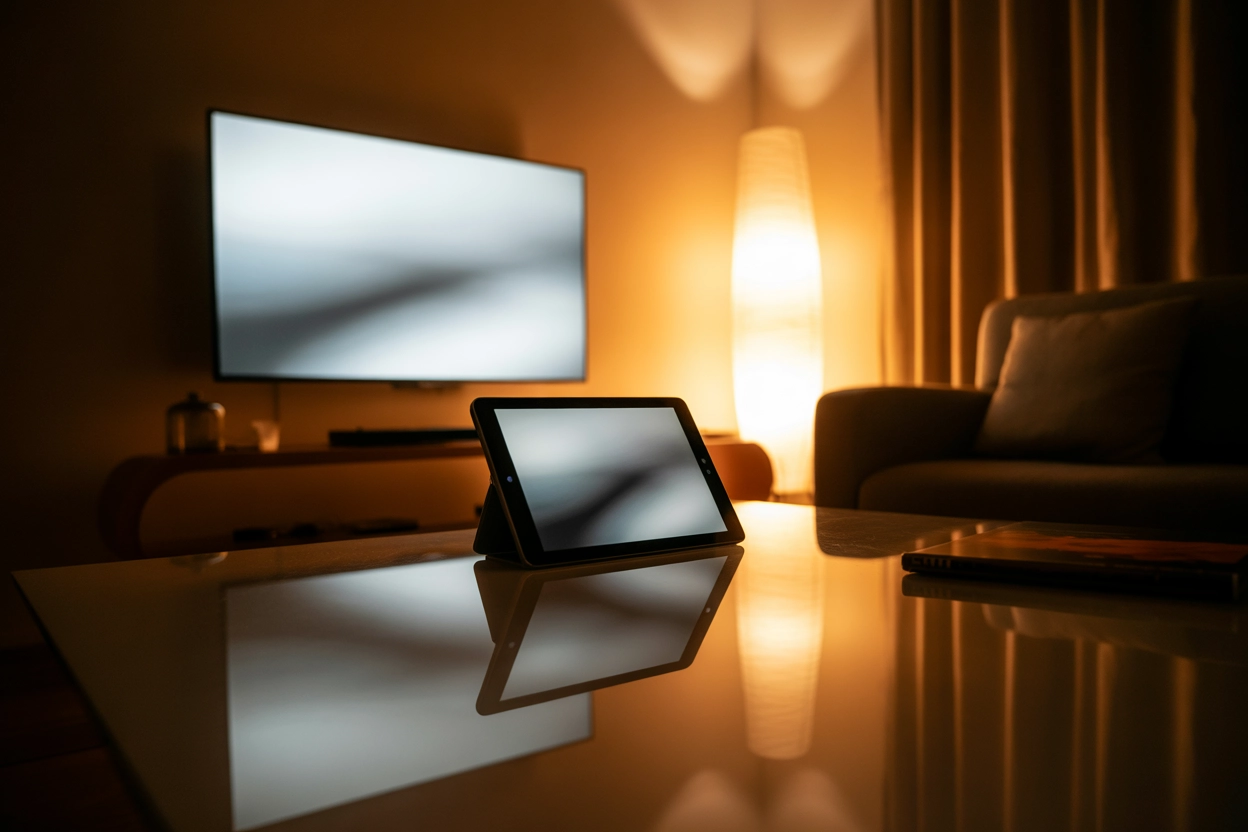
Користувачі екосистеми Apple можуть миттєво виводити контент з iPad на великий екран завдяки фірмовій технології AirPlay. Для цього планшет і телевізор (або приставка Apple TV) мають бути підключені до однієї мережі Wi-Fi. Процес запуску максимально спрощений: достатньо змахнути пальцем з правого верхнього кута екрана, щоб відкрити “Пункт керування”, і натиснути іконку з двома прямокутниками — “Дублювання екрана”.
AirPlay 2 забезпечує значно вищу стабільність порівняно з першою версією, дозволяючи не лише дзеркалити інтерфейс, а й транслювати аудіо на кілька сумісних пристроїв одночасно без втрати синхронізації.
Застосування технології DLNA для медіаконтенту
Технологія DLNA є зручною альтернативою для тих, хто не потребує повного дублювання екрана, а хоче лише відтворювати конкретні медіафайли. Це дозволяє використовувати планшет як сервер, а телевізор — як плеєр, зберігаючи можливість користуватися іншими функціями планшета під час трансляції.
Якщо ваша мета полягає лише у перегляді збережених відеофайлів, фільмів або прослуховуванні музики, найкращим рішенням стане стандарт DLNA. Цей метод не дублює робочий стіл планшета, а просто відкриває доступ телевізора до медіатеки гаджета через домашню мережу. Це дозволяє використовувати телевізор як програвач, а планшет — як сервер зберігання даних.
Для роботи цієї схеми планшет повинен мати статус сервера, що зазвичай досягається за допомогою спеціальних додатків. Ви просто вибираєте файл у галереї або плеєрі та натискаєте кнопку “Відтворити на пристрої”, вказуючи свій Smart TV.
Програми для налаштування DLNA:
| Назва додатку | Платформа | Основна функція |
|---|---|---|
| BubbleUPnP | Android | Універсальний сервер з підтримкою хмарних сховищ |
| ArkMC | iOS / Android | Трансляція HD-відео з високою швидкістю обробки |
| iMediaShare | iOS / Android | Простий вивід фото та відео з соціальних мереж |
Варто враховувати, що DLNA має суттєве обмеження — ви не зможете транслювати ігровий процес, інтерфейс операційної системи або сторінки браузера. Технологія працює виключно з конкретними медіафайлами, які розпізнає вбудований плеєр телевізора.
Підключення через USB-порт і режим накопичувача
Використання USB-кабелю є найпростішим технічно, але обмеженим за функціоналом способом взаємодії. У такому сценарії телевізор сприймає ваш планшет як звичайну флешку або зовнішній жорсткий диск.
Після з’єднання кабелем у шторці сповіщень планшета з’явиться запит про тип підключення. Необхідно вибрати “Передача файлів” (MTP) або “Режим накопичувача”. Тільки після цього вбудований файловий менеджер телевізора зможе просканувати пам’ять гаджета.
Цей метод ідеально підходить для випадків, коли потрібно просто подивитися заздалегідь завантажений фільм або серію фотографій без використання інтернету. Планшет при цьому часто підзаряджається від порту ТБ, що є додатковим бонусом.
Однак ви не отримаєте прямої трансляції екрана. ТБ відобразить лише перелік папок і підтримувані формати файлів, тому запустити додаток YouTube або онлайн-кінотеатр безпосередньо з планшета для перегляду на великому екрані через USB не вдасться.
Трансляція через адаптер Chromecast
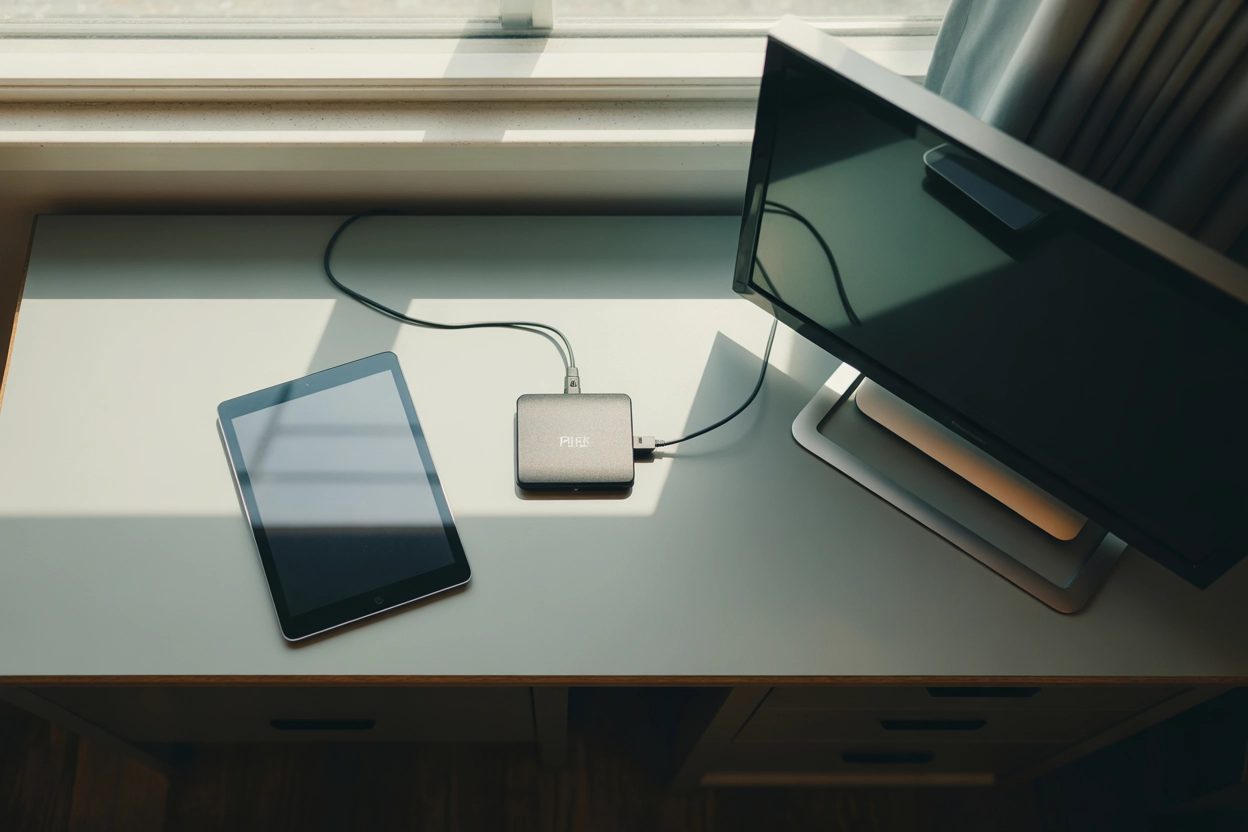
Якщо ваш телевізор не має вбудованих функцій Smart TV, проблему вирішить невеликий зовнішній адаптер Chromecast. Цей пристрій вставляється в HDMI-роз’єм телевізора та стає сполучною ланкою між ним і вашим планшетом. Налаштування відбувається через додаток Google Home, який можна завантажити з офіційних магазинів додатків.
Після первинної конфігурації у багатьох популярних додатках, таких як YouTube, Netflix чи Spotify, з’явиться спеціальний значок трансляції. При натисканні на нього відео почне відтворюватися на ТВ, а планшет можна використовувати для інших цілей — писати повідомлення або серфити в мережі — оскільки адаптер сам підхоплює потік з інтернету.
Переваги використання Google Chromecast:
- Автономність трансляції. Планшет не витрачає заряд на рендеринг відео, а виступає лише в ролі пульта дистанційного керування.
- Трансляція вкладок. Можливість вивести будь-який сайт безпосередньо з браузера Chrome у декілька кліків.
- Підтримка мультиплатформності. Адаптер однаково стабільно працює як з Android-планшетами, так і з iPad.
Таке рішення є універсальним для застарілих моделей телевізорів, оскільки наділяє їх усіма сучасними мережевими можливостями без необхідності купувати новий дорогий апарат.
Специфікація MHL та SlimPort для мобільних пристроїв
Стандарти MHL (Mobile High-Definition Link) та SlimPort були створені спеціально для того, щоб передавати високоякісне відео через стандартний роз’єм micro-USB. Це технічне рішення дозволяє об’єднати можливості USB та HDMI в одному кабелі, що було критично для тонких планшетів минулих поколінь.
Типи підключення MHL:
- Пасивний кабель. Використовується, якщо телевізор офіційно підтримує маркування MHL на одному зі своїх HDMI-портів.
- Активний адаптер. Потребує підключення зовнішнього живлення (зарядки) для перетворення сигналу, якщо ТВ не має прямої підтримки стандарту.
- SlimPort-перехідники. Аналогічна технологія, що часто зустрічалася в планшетах серії Nexus, що не потребує обов’язкового живлення для роботи.
Вибір способу з’єднання залежить від балансу між швидкістю передачі даних та комфортом використання гаджета. Якщо ви плануєте грати в динамічні ігри або працювати з професійним софтом, де кожна мілісекунда затримки має значення, єдиним правильним рішенням буде дротове підключення через HDMI. Для побутових сценаріїв, таких як демонстрація фотографій з відпустки або перегляд YouTube, цілком достатньо бездротових стандартів Miracast чи AirPlay. Головним орієнтиром залишається технічне покоління вашої техніки: наявність Smart-функцій у телевізорі та підтримка сучасних протоколів трансляції у планшеті визначають, наскільки стабільним та якісним буде фінальне зображення на екрані.