




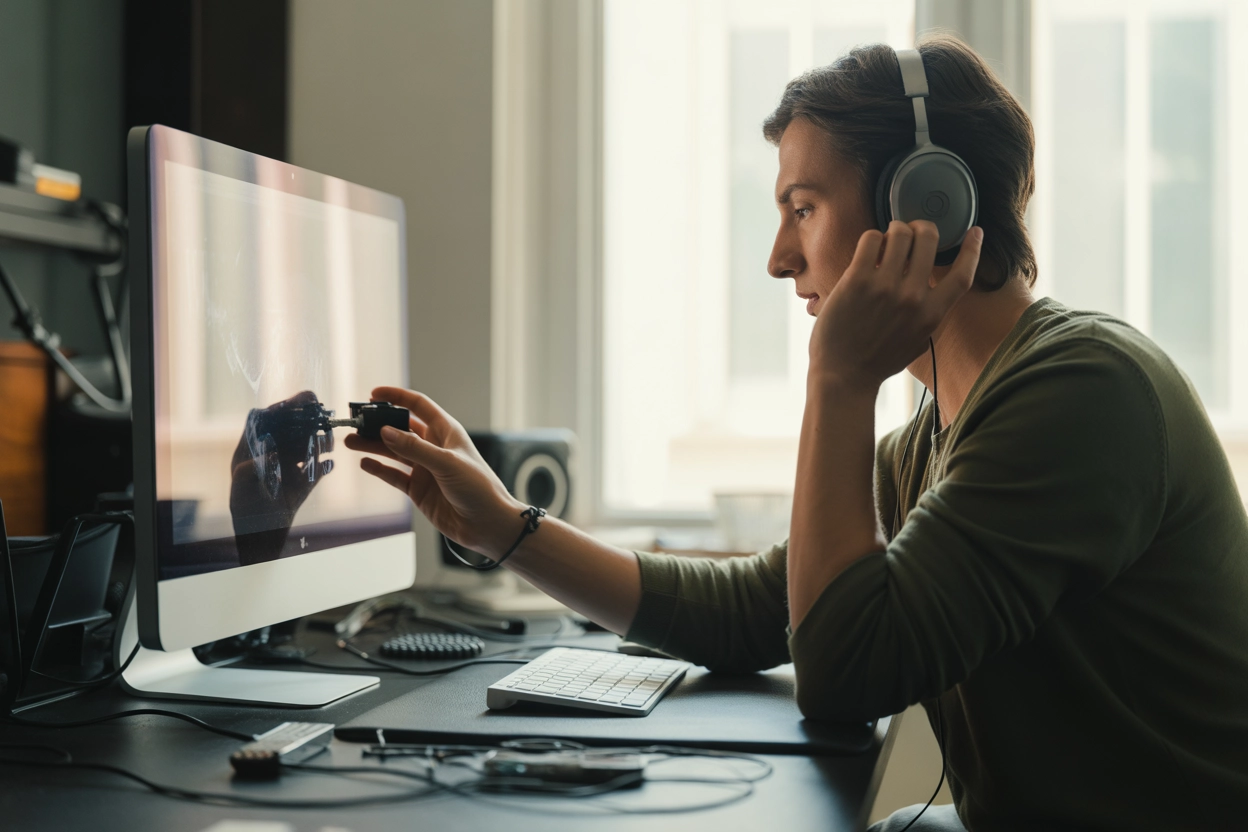
Якісний звук під час проведення відеодзвінків давно перестав бути просто технічною зручністю, перетворившись на фундаментальний елемент ефективної дистанційної взаємодії у професійному середовищі. У сучасному світі чіткість вашого голосу та здатність бездоганно чути кожного співрозмовника безпосередньо впливають на загальне професійне сприйняття вас як учасника конференції. Правильно сконфігурована гарнітура дозволяє повністю уникнути виснажливих технічних затримок, створюючи максимально комфортне та продуктивне середовище для всіх присутніх у віртуальній кімнаті. Відсутність ехо та сторонніх шумів сприяє кращому обміну важливою інформацією під час навчання.
Конфігурація гарнітури через налаштування десктопної програми
Для успішної активації пристрою в десктопній версії програми необхідно відкрити панель налаштувань через іконку шестерні у верхньому куті. У спеціальному вкладці під назвою «Аудіо» ви зможете знайти розділи для вибору динаміка та мікрофона. Використання випадаючих списків дозволяє чітко призначити конкретні навушники як основний вихідний канал звуку, що критично важливо при наявності декількох гаджетів.
Типи підключення пристроїв:
- USB. Забезпечує цифрову передачу сигналу та часто має власну звукову карту для кращої якості.
- Mini-jack. Класичне аналогове з’єднання через роз’єм 3.5 мм, яке потребує справного аудіопорту ПК.
- Wireless. Бездротовий метод через Bluetooth або радіоканал, що потребує попереднього спарювання.
Окрему увагу варто приділити системним опціям контролю рівня вхідного сигналу для забезпечення стабільного звучання голосу під час бесіди.
Активація автоматичного регулювання:
- Перейдіть до розділу «Microphone» у налаштуваннях звуку.
- Знайдіть пункт «Automatically adjust microphone volume».
- Встановіть прапорець навпроти цього параметра.
- Протестуйте голос, щоб переконатися у відсутності різких перепадів гучності.
Алгоритм попереднього тестування звукових компонентів
Перед початком офіційної зустрічі варто скористатися вбудованим інструментом «Test Speaker & Microphone», який дозволяє перевірити працездатність усього наявного обладнання та уникнути сюрпризів.
Для візуального підтвердження роботи мікрофона стежте за синьою смугою індикатора «Input Level» — вона має активно рухатися під час вашої розмови.
Процедура перевірки починається з відтворення контрольного рингтону — якщо ви його чітко чуєте, динаміки навушників готові до роботи. Далі система запропонує вам записати коротку тестову фразу. Після завершення запису додаток автоматично відтворить ваш голос, що дає змогу оцінити не лише факт наявності сигналу, а й його тембр та відсутність шумів. Такий підхід гарантує повну впевненість у техніці перед кожним важливим виступом у мережі.
Синхронізація бездротових аксесуарів із сервісом
Синхронізація бездротових аксесуарів вимагає розуміння специфіки Bluetooth-профілів. При підключенні до ПК операційна система часто пропонує два варіанти: Stereo та Hands-Free. Для роботи в сервісі Zoom важливо обирати саме профіль гарнітури (Hands-Free), адже режим Stereo зазвичай блокує мікрофон заради високої якості музики. Також варто враховувати версію протоколу Bluetooth, оскільки старі стандарти можуть призводити до значних затримок звуку під час тривалих розмов.
Порядок сполучення Bluetooth-гарнітури:
- Переведіть навушники в режим пошуку (Pairing mode).
- У налаштуваннях Windows або macOS оберіть «Додати пристрій».
- Після успішного з’єднання відкрийте Zoom та виберіть гарнітуру у списку «Audio».
| Тип гарнітури | Затримка звуку | Автономність |
|---|---|---|
| Дротова (USB/Jack) | Відсутня | Необмежена |
| Бездротова (Bluetooth) | 30 — 150 мс | 4 — 40 годин |
Підключення аудіопристроїв на мобільних платформах
Мобільний інтерфейс Zoom на iOS та Android має свої особливості, що вимагають швидкої реакції користувача безпосередньо в момент запуску віртуальної кімнати.
Головним бар’єром часто стає ігнорування кнопки «Join Audio» (Виклик через інтернет), яка з’являється одразу після входу. Без натискання на цей елемент програма не активує звуковий тракт, навіть якщо гарнітура вже під’єднана до смартфону. Крім того, у верхньому лівому куті екрана розташована іконка динаміка, яка дозволяє миттєво перемикатися між гучним зв’язком телефону та навушниками в ручному режимі, що зручно при зміні обставин.
Необхідні дії на смартфоні:
- Дозволи. Перейдіть у системні налаштування додатків та дозвольте Zoom доступ до мікрофона.
- Перемикання джерела. Натисніть на значок аудіо у верхньому куті для вибору між Bluetooth та динаміком.
- Перевірка з’єднання. Переконайтеся, що навушники відображаються як активний пристрій у шторці сповіщень.
Якщо звук не з’явився, спробуйте натиснути «Disconnect Audio», а потім знову «Join Audio» для перезапуску потоку.
Коригування дозволів та пріоритетів в операційній системі
Іноді навушники не працюють через глобальні обмеження конфіденційності в операційних системах Windows 10/11 або macOS. Якщо система блокує доступ сторонніх додатків до мікрофона на рівні ядра, жодні маніпуляції всередині Zoom не допоможуть вирішити проблему.
| Операційна система | Шлях до меню конфіденційності |
|---|---|
| Windows 10/11 | Налаштування — Конфіденційність — Мікрофон |
| macOS | System Settings — Privacy & Security — Microphone |
Для виправлення ситуації необхідно зайти в панель керування звуком та перевірити пріоритети. Ваші навушники мають бути позначені як «Пристрій зв’язку за замовчуванням». Це дозволяє системі автоматично переспрямовувати аудіопотік конференції саме на гарнітуру, ігноруючи при цьому вбудовані динаміки ноутбука. Окремо варто переглянути диспетчер пристроїв, де можна побачити актуальний статус обладнання та наявність драйверів, що відповідають за стабільну передачу сигналу без збоїв.
Статус пристрою в диспетчері:
- Активно. Пристрій працює коректно та готовий до використання додатками.
- Вимкнено. Потрібно натиснути праву кнопку миші та обрати пункт «Увімкнути».
- Потребує оновлення. Поруч із назвою стоїть знак оклику, необхідно оновити драйвер.
Правильна конфігурація системних дозволів є першочерговим етапом перед налаштуванням самого месенджера.
Керування активними каналами зв’язку в реальному часі
Оперативне керування активними каналами зв’язку в реальному часі реалізовано через маленьку стрілку поруч із символом мікрофона на нижній панелі інструментів. Це дозволяє миттєво перемикатися між різними парами навушників, не залишаючи віртуальну кімнату. Така функція є незамінною, якщо в одному пристрої раптово розрядився акумулятор. Крім того, ви можете використовувати різні гаджети для прослуховування та передачі голосу одночасно, наприклад, професійний мікрофон та настільні навушники. Така гнучкість незамінна при виникненні раптових технічних проблем.
Подібна гнучкість налаштувань дозволяє адаптуватися до будь-яких технічних викликів без переривання трансляції та втрати зв’язку з іншими учасниками робочої зустрічі.
Специфіка роботи звуку через зовнішні периферійні вузли
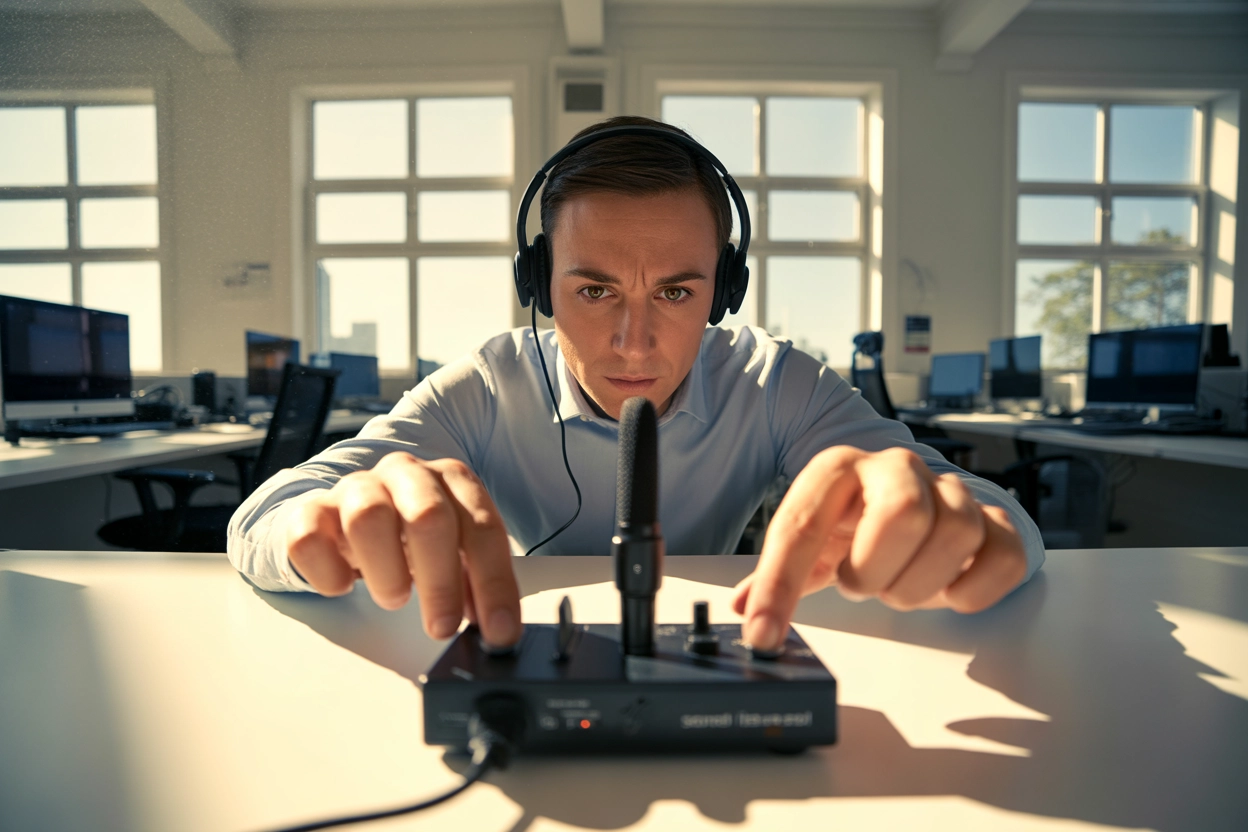
Використання моніторів з портами USB-C або складних док-станцій часто створює додатковий рівень складності через проміжні вузли обробки сигналу, що впливає на стабільність аудіо.
Порядок усунення проблем з хабом:
- Від’єднайте навушники та під’єднайте їх безпосередньо до корпусу комп’ютера.
- Перевірте, чи розпізнає система док-станцію як аудіопристрій.
- Оновіть прошивку вашого монітора через офіційний сайт виробника.
Моделі моніторів від виробника Dell часто потребують специфічного оновлення прошивки для того, щоб інтегровані в них роз’єми Mini-jack або USB коректно транслювали звук у Zoom. Якщо ви відчуваєте затримку або робота навушників є нестабільною, це може бути ознакою конфлікту між драйверами хаба та програмою. У таких випадках варто перевірити наявність оновлень для периферії на ресурсах dell.com або hp.com. Використання застарілого ПЗ монітора часто призводить до того, що мікрофон навушників просто не ініціалізується програмою.
Для усунення ехо або раптових переривань голосу завжди використовуйте пряме підключення до порту ПК, минаючи розгалужувачі.
Причини нестабільності через хаби:
- Брак живлення. Порт не може забезпечити достатньо енергії для роботи підсилювача навушників.
- Затримка шини. Велика кількість підключених пристроїв сповільнює передачу аудіоданих.
- Драйвери. Конфлікт між універсальним драйвером USB та специфічним ПЗ гарнітури.
Пряме підключення до материнської плати або корпусу ПК залишається найнадійнішим способом уникнути апаратних конфліктів, які виникають при використанні бюджетних розгалужувачів чи моніторних портів.
Механізми фільтрації сторонніх звуків та передачі голосу
Програмне забезпечення має потужні алгоритми для очищення голосу від небажаних акустичних перешкод. В налаштуваннях доступні три рівні придушення фонового шуму: низький, середній та високий. Високий рівень здатен майже повністю відсікти звуки ремонту у сусідів або гавкіт собаки, але він може дещо спотворити тембр вашої мови. Для творчих професій, де важлива кожна деталь звучання, існує функція «Original Sound for Musicians», яка вимикає будь-яку обробку та передає аудіо в максимально чистому, студійному вигляді без програмної фільтрації.
Режими обробки звуку:
- Auto. Оптимальний баланс для більшості користувачів у домашніх умовах.
- Low. Мінімальне втручання, підходить для тихих приміщень.
- High. Максимальна ізоляція голосу від агресивного зовнішнього середовища.
Функція «Original Sound» корисна для викладачів музики, оскільки вона зберігає природні частоти інструментів без обрізання.
Ретельний підбір параметрів шумозаглушення дозволяє адаптуватися до будь-якої ситуації, зберігаючи професійний тон.
Вибір режиму залежить від поточної акустичної ситуації у вашому приміщенні. Для відкритого офісу краще підійде агресивна фільтрація, тоді як у тихій кімнаті варто залишити автоматичний режим. Таблиця нижче допоможе зорієнтуватися у виборі оптимальних параметрів для різних умов.
| Умови оточення | Рівень шумозаглушення | Результат |
|---|---|---|
| Тихий кабінет | Низький (Low) | Натуральний тембр |
| Домашні умови | Авто (Auto) | Стабільна якість |
| Вулиця / Кафе | Високий (High) | Відсутність шумів |
Стабільність звуку під час відеодзвінка залежить від комплексного поєднання правильно обраного обладнання, точної конфігурації програмного клієнта та системних дозволів. Вибір методу підключення має базуватися на технічних можливостях пристрою та сценарії використання конференц-зв’язку, що дозволяє досягти максимальної чіткості голосу без зайвих зусиль та забезпечити успіх комунікації.