




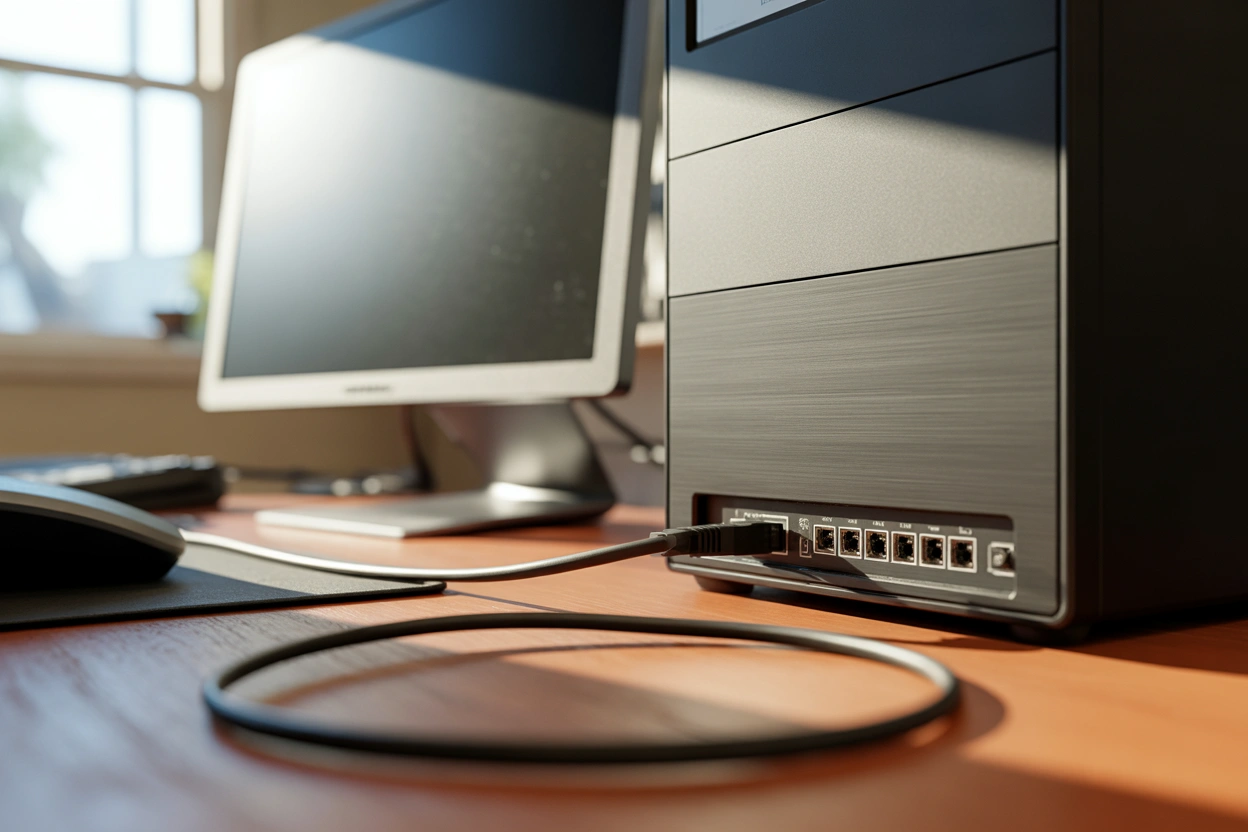
Якість зображення, передача кольорів та швидкість відгуку на дисплеї безпосередньо залежать від коректного фізичного з’єднання пристроїв. Еволюція інтерфейсів пройшла шлях від аналогових сигналів до високошвидкісних цифрових стандартів, що значно спростило процес монтажу. Проте ігнорування сумісності роз’ємів відеокарти та монітора може призвести не лише до відсутності сигналу, а й до виходу з ладу дорогої електроніки. Правильна послідовність дій гарантує стабільну роботу системи без мерехтіння чи артефактів на екрані.
Типи відеоінтерфейсів та їхні технічні можливості
Сучасний ринок комп’ютерної техніки використовує кілька ключових стандартів передачі даних, які суттєво відрізняються за своєю пропускною здатністю. Вибір порту визначає, чи зможе екран видати заявлену виробником частоту оновлення та глибину кольору.
| Тип інтерфейсу | Максимальна роздільна здатність | Частота оновлення (Гц) | Особливості |
|---|---|---|---|
| VGA (D-Sub) | 2048×1536 | 60 — 85 | Аналоговий сигнал, схильний до перешкод |
| DVI-D | 2560×1600 | 60 | Цифровий сигнал без передачі аудіо |
| HDMI 2.1 | 7680×4320 (8K) | 120 | Універсальний, передає звук і відео |
| DisplayPort 2.0 | 15360×8640 (16K) | 60 | Найкращий вибір для ігрових моніторів |
HDMI залишається найпопулярнішим рішенням для домашніх систем завдяки одночасній передачі багатоканального звуку та відео. Для професійних рішень та геймінгу на високих частотах пріоритетним є DisplayPort, який забезпечує кращу стабільність при використанні технологій синхронізації кадрів. Новітні інтерфейси USB Type — C та Thunderbolt дозволяють передавати відеосигнал разом із живленням, що мінімізує кількість дротів на робочому столі.
Як правильно з’єднати компоненти системи
Фізичне підключення вимагає обережності, оскільки контакти в цифрових роз’ємах дуже дрібні та чутливі до механічного тиску. Перед початком роботи обов’язково знеструмте системний блок і монітор, витягнувши вилки з розеток, щоб уникнути статичного розряду.
Порядок дій при монтажі:
- Огляд портів. Знайдіть відповідні роз’єми на задній панелі системного блоку та монітора.
- Вибір відеокарти. Підключайте кабель саме до горизонтальних роз’ємів дискретної відеокарти, якщо вона встановлена, інакше зображення може не з’явитися.
- Фіксація штекера. Вставте кабель до упору. У випадку з VGA або DVI закрутіть бокові гвинти, а для DisplayPort переконайтеся, що спрацювала засувка.
- Живлення. Під’єднайте кабель живлення до монітора та увімкніть його в мережу.
Орієнтація штекера має відповідати формі порту — ніколи не застосовуйте силу, якщо кабель не входить вільно. Після фіксації дротів переконайтеся, що вони не перетиснуті ніжками меблів або корпусом ПК, оскільки внутрішні пошкодження жили часто стають причиною раптового зникнення зображення.
Використання перехідників та активних конвертерів
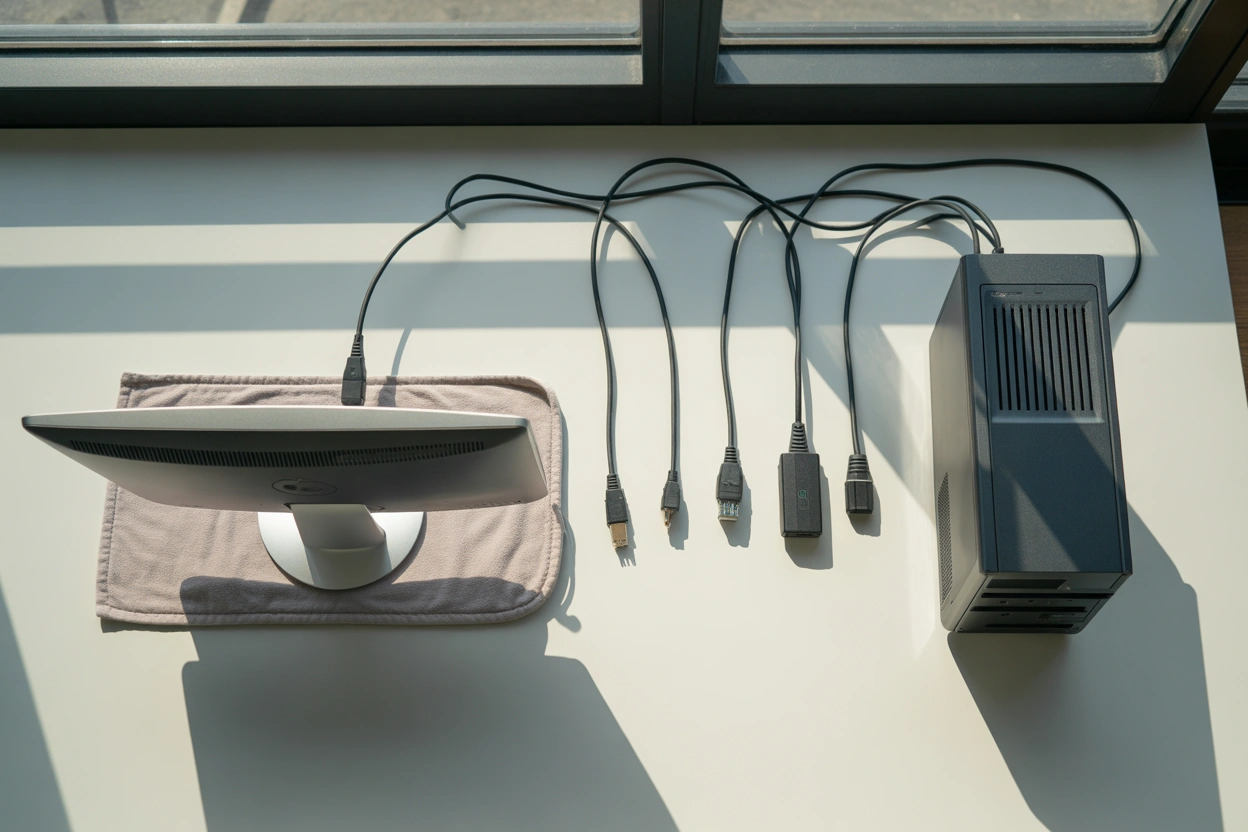
У випадках, коли порти на відеокарті та дисплеї не збігаються, доводиться використовувати додаткові аксесуари. Варто чітко розрізняти прості адаптери, які лише змінюють форму штекера, та складні конвертери, що перетворюють тип сигналу. Наприклад, це актуально при поєднанні старої відеокарти з VGA та нового монітора з HDMI.
Пасивні перехідники працюють лише між сумісними цифровими стандартами, такими як DVI-D та HDMI. Якщо ж потрібно під’єднати аналоговий монітор до сучасної карти без аналогового виходу, знадобиться активний конвертер із вбудованою мікросхемою. Такі пристрої зазвичай потребують додаткового живлення через USB-порт для стабільної трансформації даних.
Використання недорогих або неякісних конвертерів часто призводить до появи “шуму” на екрані, затримки введення (input lag) або обмеження максимальної роздільної здатності, що суттєво псує досвід експлуатації.
Налаштування параметрів зображення в операційній системі
Після успішного підключення Windows зазвичай автоматично розпізнає пристрій, проте стандартні налаштування не завжди є оптимальними. Для досягнення максимальної чіткості необхідно встановити “рідну” роздільну здатність матриці, яка вказана в паспорті монітора.
Алгоритм програмного налаштування:
- Натисніть правою кнопкою миші. На робочому столі виберіть пункт “Параметри дисплея”.
- Роздільна здатність. У відповідному розділі встановіть значення з позначкою “Рекомендовано”.
- Частота оновлення. Перейдіть у “Додаткові параметри дисплея” для перевірки герцовки.
- Вибір частоти. Виберіть найвище доступне значення, якщо монітор це підтримує.
- Корекція кольорів. Скористайтеся функцією “Калібрування кольорів” для налаштування яскравості.
Як підключити та налаштувати кілька екранів
Сучасні операційні системи дозволяють легко організувати багатомоніторні конфігурації для підвищення продуктивності. Це може бути як використання двох однакових панелей, так і комбінація монітора з телевізором або проектором. Головною умовою є наявність достатньої кількості вільних портів на відеокарті.
При підключенні другого екрана система запропонує кілька сценаріїв використання ресурсів. Режим дублювання зручний для презентацій, коли потрібно показати ідентичну картинку на великому екрані. Режим розширення створює безперервне робоче поле, дозволяючи перетягувати вікна програм між моніторами. Ви можете віртуально змінити розташування екранів у налаштуваннях Windows, щоб курсор миші переходив між ними природно.
Варіанти використання дисплеїв:
- Дублювання екранів. Повна копія головного робочого столу на всіх пристроях.
- Розширення екранів. Збільшення робочого простору за рахунок додаткових панелей.
- Відображення лише на одному. Вимкнення основного монітора при використанні зовнішнього.
Для професійних робочих станцій корисною буде технологія Daisy Chaining. Вона дозволяє з’єднувати монітори один з одним послідовно через кабель DisplayPort, де до системного блоку підключається лише перший у ланцюгу пристрій.
Діагностика при відсутності зображення
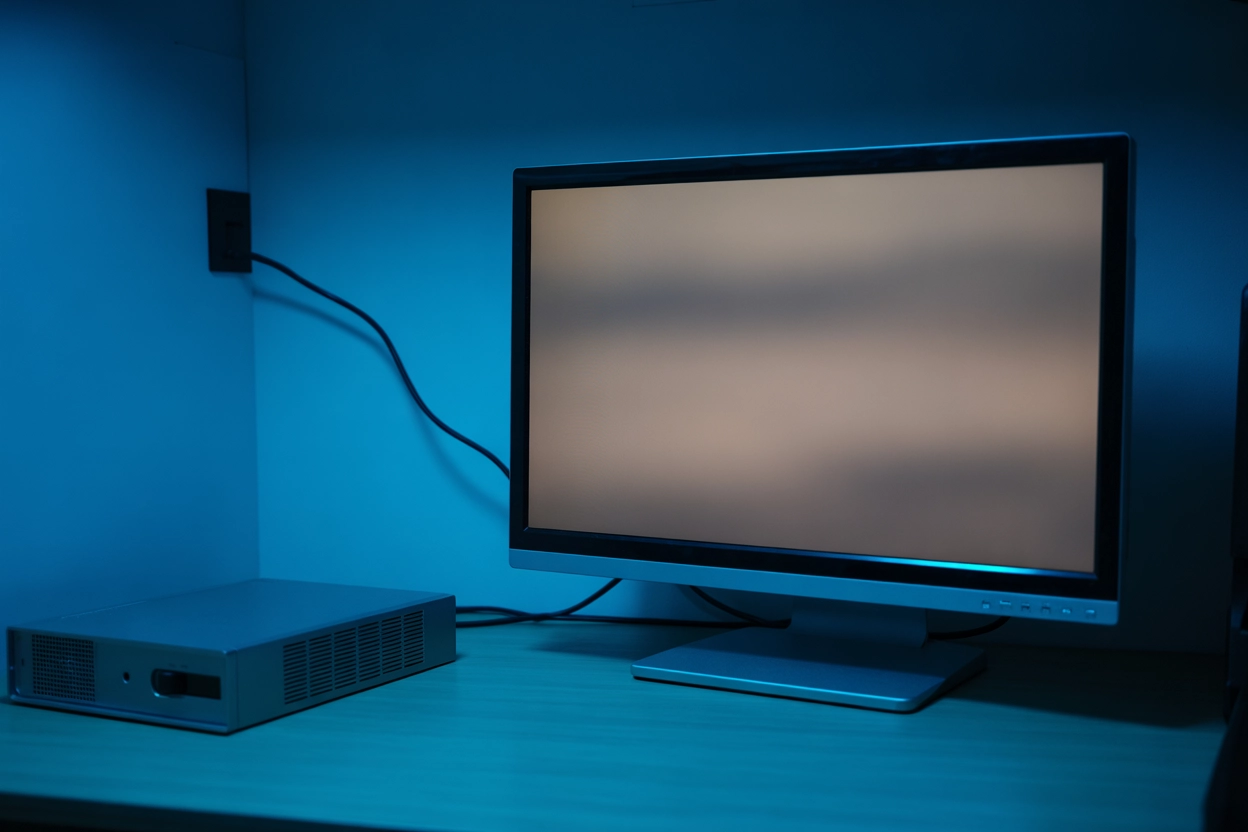
Якщо після натискання кнопки живлення монітор залишається чорним або видає напис “No Signal”, насамперед перевірте фізичний контакт. Навіть невеликий перекіс штекера в гнізді може призвести до розриву ланцюга передачі даних. Спробуйте від’єднати та знову вставити кабель з обох сторін до відчутного клацання.
Наступним кроком є перевірка налаштувань самого монітора через його апаратні кнопки. У меню “Input Source” або “Вхід” необхідно вручну обрати саме той порт, до якого підключено кабель. Наприклад, якщо ви використали HDMI, а в налаштуваннях монітора за замовчуванням стоїть Auto або DisplayPort, картинка може не з’явитися автоматично.
Проблема може полягати і в апаратній частині ПК. Якщо вентилятори працюють, але екрани мовчать, спробуйте переставити модулі оперативної пам’яті або скинути налаштування BIOS. Переконайтеся, що індикатор живлення на моніторі світиться — якщо він не горить, проблема може бути в кабелі живлення або внутрішньому блоці живлення самого дисплея.
Часто причиною стають застарілі драйвери відеокарти. Якщо зображення зникає лише під час завантаження Windows, спробуйте зайти в безпечний режим і видалити поточне програмне забезпечення відеоадаптера. Для завантаження актуальних версій драйверів варто відвідати офіційні ресурси виробників графічних чіпів (nvidia.com або amd.com).
Вплив способу підключення на якість роботи монітора
Вибір інтерфейсу та кабелю є фундаментальним фактором, який визначає, чи зможете ви отримати максимум від своєї техніки. Невідповідність роз’ємів або використання низькоякісних перехідників нівелює переваги дорогої матриці, обмежуючи її частоту оновлення та точність передачі відтінків. Успішне підключення — це баланс між фізичною сумісністю портів та грамотним програмним налаштуванням, що зрештою створює комфортне та безпечне для очей візуальне середовище.