




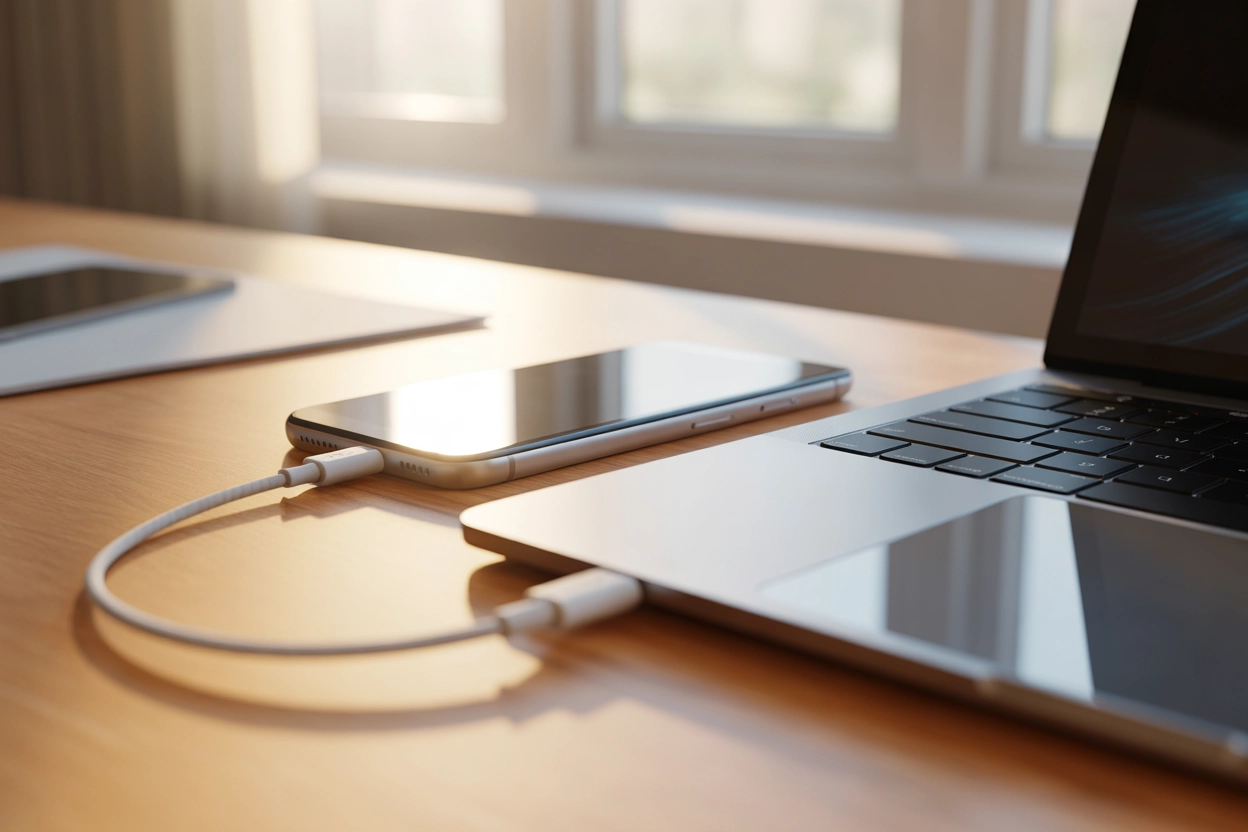
Питання вільного місця на смартфоні рано чи пізно постає перед кожним активним користувачем. Висока якість знімків у сучасних iPhone призводить до швидкого заповнення внутрішнього накопичувача, що змушує шукати надійні способи резервного копіювання. Перенесення медіафайлів на ноутбук не лише звільняє пам’ять пристрою, а й дозволяє безпечно зберігати сімейні архіви або готувати контент для професійного редагування на великому екрані.
Сьогодні доступно багато інструментів для виконання цього завдання — від традиційного використання кабелю до миттєвої синхронізації через хмарні сервіси. Кожен метод має свої переваги залежно від обсягу даних та операційної системи вашого комп’ютера.
Синхронізація через кабель USB та додаток Фотографії у Windows
Використання дротового підключення залишається найшвидшим методом для передачі великих масивів даних, особливо відео у форматі 4K. Для цього вам знадобиться оригінальний кабель Lightning або USB-C, залежно від моделі вашого смартфона. Після фізичного з’єднання пристроїв необхідно розблокувати екран iPhone. Якщо з’явиться системний запит щодо довіри до комп’ютера, слід обрати варіант «Довіряти» та ввести пароль розблокування екрана, щоб ноутбук отримав доступ до сховища медіафайлів.
Порядок дій для імпорту через системний додаток:
- Підключення. Під’єднайте смартфон до USB-порту ноутбука та дочекайтеся розпізнавання пристрою системою.
- Запуск софту. Відкрийте додаток «Фотографії» (Photos), який є стандартним для Windows 10 та 11.
- Імпорт. Натисніть кнопку «Імпорт» у верхньому правому куті вікна та виберіть пункт «З підключеного пристрою».
- Вибір файлів. Дочекайтеся завершення сканування, позначте потрібні знімки або виберіть опцію «Усі об’єкти» та підтвердьте дію.
У налаштуваннях імпорту можна активувати функцію автоматичного видалення перенесених кадрів з пам’яті iPhone, що суттєво економить час на подальшу очистку смартфона. Додаток автоматично сортує контент за датами, створюючи відповідні папки в каталозі «Зображення» на вашому ноутбуці. Це дозволяє уникнути плутанини та зберегти хронологічний порядок вашої медіатеки.
Використання iCloud для автоматичного оновлення медіатеки
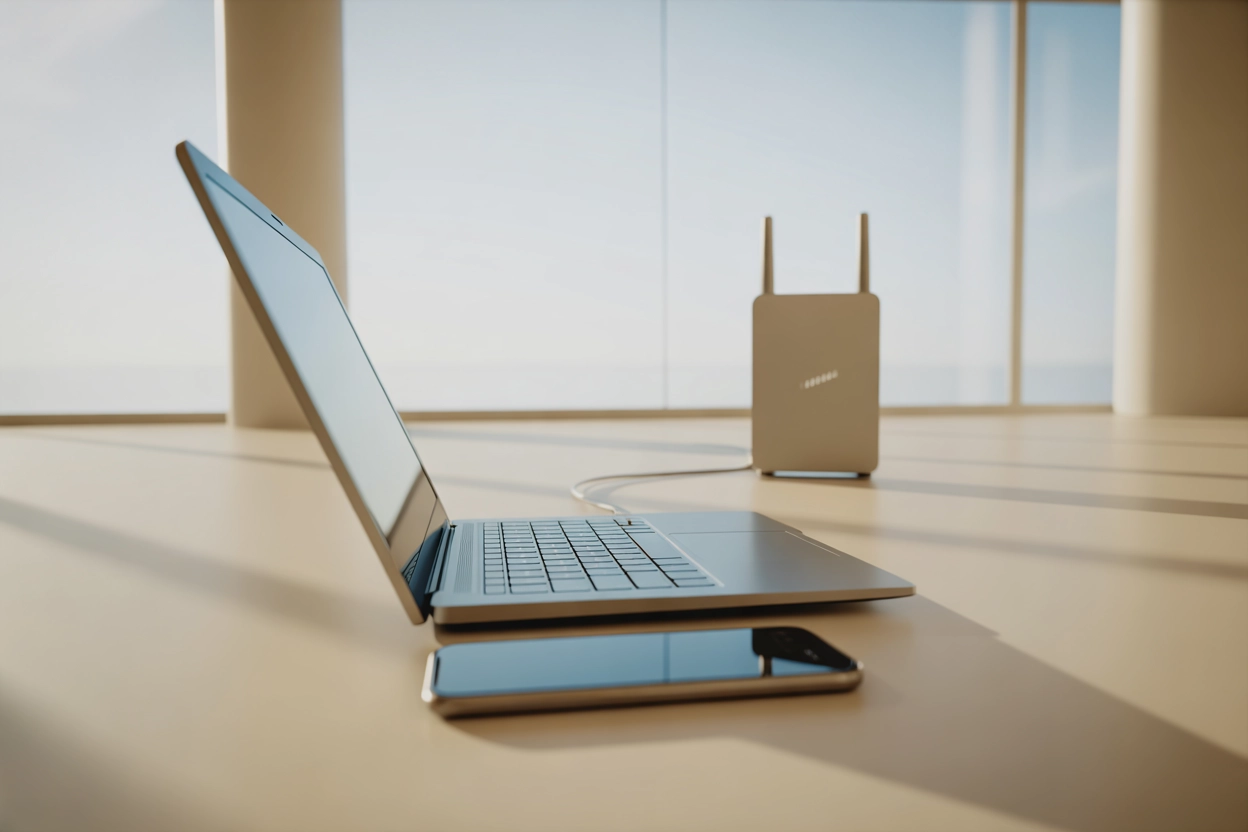
Хмарне сховище від Apple дозволяє повністю автоматизувати процес, позбавляючи потреби в ручному копіюванні. Після активації відповідної опції в налаштуваннях iPhone усі нові фото та відео самостійно завантажуються в хмару, як тільки пристрій під’єднується до мережі Wi-Fi. Це забезпечує цілісність вашої бібліотеки на всіх пристроях, де виконано вхід в один Apple ID.
Варіанти роботи з хмарою на комп’ютері:
- Веб-інтерфейс. Доступ до файлів через сайт icloud.com без встановлення додаткового програмного забезпечення.
- Клієнт для Windows. Офіційна програма, що створює спеціальну папку у Провіднику, яка синхронізується в реальному часі.
- Вибіркове завантаження. Можливість вибирати лише окремі альбоми або знімки для збереження на жорсткий диск ноутбука.
- Оптимізація сховища. Налаштування, що дозволяє зберігати оригінали в хмарі, а на ноутбуці тримати лише копії для економії місця.
Головна перевага iCloud — збереження структури ваших альбомів та внесених змін. Якщо ви відредагували фото на телефоні або видалили невдалий дубль, ці зміни миттєво відобразяться і на комп’ютері. Проте варто пам’ятати, що безкоштовний обсяг у 5 ГБ заповнюється досить швидко, тому для великих медіатек може знадобитися розширення тарифного плану.
Передача файлів через Провідник Windows як із зовнішнього носія
Якщо ви не бажаєте використовувати спеціалізований софт, Windows дозволяє працювати з iPhone як зі звичайною цифровою камерою або флеш-накопичувачем. Цей метод ідеально підходить для швидкого копіювання конкретної папки зі знімками без синхронізації всієї бібліотеки. Після підключення кабелем смартфон з’явиться в розділі «Цей ПК». Вам потрібно перейти за шляхом: Internal Storage > DCIM. Саме тут зберігаються всі ваші медіафайли, розподілені по папках з назвами на кшталт 100APPLE або 101APPLE.
Важливо забезпечити постійну активність екрана смартфона під час перегляду папок. Якщо iPhone заблокується, Провідник Windows може відобразити порожній диск або видати помилку доступу. Також не рекомендується видаляти файли безпосередньо через Провідник, оскільки це може порушити роботу бази даних медіатеки в самому телефоні.
Бездротова передача даних за допомогою AirDrop та Snapdrop
Власники екосистеми Apple можуть скористатися функцією AirDrop, яка є найшвидшим способом передачі кількох десятків знімків на MacBook. Достатньо виділити фото, натиснути кнопку «Поділитися» та обрати свій ноутбук у списку доступних пристроїв. Файли миттєво з’являться в папці «Завантаження» без втрати оригінальної якості та метаданих.
Для тих, хто використовує iPhone у парі з ноутбуком на Windows, існують альтернативні веб-інструменти, що працюють за схожим принципом. Одним із найпопулярніших сервісів є snapdrop.net. Він не потребує встановлення додатків — достатньо відкрити цей сайт на обох пристроях, перебуваючи в одній мережі Wi-Fi. Смартфон побачить іконку ноутбука, і ви зможете відправити вибрані файли через браузер.
Цей метод базується на технології P2P (peer-to-peer), що означає пряму передачу між пристроями без завантаження на сторонні сервери. Це забезпечує високу швидкість та приватність даних. Проте для перенесення тисяч фотографій цей спосіб менш зручний, ніж дротове підключення, оскільки потребує стабільного сигналу бездротової мережі та ручного вибору об’єктів.
Застосування месенджерів та файлообмінних сервісів
Сучасні месенджери давно перетворилися на зручні інструменти для швидкого обміну файлами між власними пристроями. Наприклад, Telegram пропонує функцію «Збережене» (Saved Messages), куди можна завантажити знімки з телефона, а потім миттєво відкрити їх через десктопну версію додатка на ноутбуці. При цьому важливо відправляти фото саме як «Файл», щоб уникнути алгоритмів стиснення, які погіршують якість зображення.
Популярні хмарні диски та їхні можливості:
- Google Drive. Надає 15 ГБ вільного місця. Дозволяє створювати спільні папки та автоматично завантажувати фото через додаток Google Photos на iPhone.
- OneDrive. Зручно інтегрований у Windows. Користувачі Microsoft 365 отримують 1 ТБ пам’яті, що дозволяє зберігати навіть величезні відеоархіви.
- Dropbox. Стабільний сервіс із функцією Camera Uploads, яка фоново копіює нові кадри до хмарного сховища.
Використання сторонніх сервісів є раціональним рішенням, якщо ви вже користуєтесь їхньою інфраструктурою для роботи. Наприклад, Google Drive зручно використовувати для передачі робочих макетів або фотосесій, оскільки ви одразу отримуєте посилання, яким можна поділитися. Це надійний спосіб створити додаткову копію даних на випадок втрати доступу до основного Apple ID.
Експорт медіафайлів за допомогою iTunes та Apple Devices
Компанія Apple поступово оновлює програмне забезпечення для Windows, пропонуючи сучасніші інструменти замість громіздкого iTunes. Для нових версій ОС рекомендується встановлювати додаток Apple Devices. Він має спрощений інтерфейс і фокусується саме на управлінні контентом та створенні резервних копій пристрою.
| Характеристика | iTunes | Apple Devices |
|---|---|---|
| Призначення | Медіаплеєр та керування даними | Синхронізація та бекап пристроїв |
| Інтерфейс | Складний, з багатьма вкладками | Мінімалістичний, сучасний |
| Підтримка HEIC | Може потребувати кодеків | Повна вбудована підтримка |
| Швидкість роботи | Середня, можливі підвисання | Висока, оптимізовано під Windows 11 |
Ці інструменти незамінні, коли потрібно перенести не просто окремі фото, а зробити повний зліпок даних телефона перед його заміною або скиданням до заводських налаштувань. Вони гарантують, що жоден кадр не буде втрачено, а вся метаінформація, така як місце зйомки, дата та налаштування камери, залишиться незмінною.
Який спосіб обрати залежно від кількості знімків
Який шлях перенесення фото буде оптимальним саме для вашої ситуації? Якщо вам потрібно терміново скинути декілька кадрів для звіту чи публікації, бездротові методи через месенджери або Snapdrop стануть найкращим рішенням завдяки швидкості налаштування. Для тих, хто прагне назавжди забути про проблему заповненої пам’яті, ідеальним вибором буде автоматизація через iCloud або Google Photos. У випадках же, коли накопичилися гігабайти медіа за кілька років, ніщо не замінить класичне підключення через кабель та системний імпорт Windows, що забезпечує максимальну стабільність і швидкість передачі даних.