




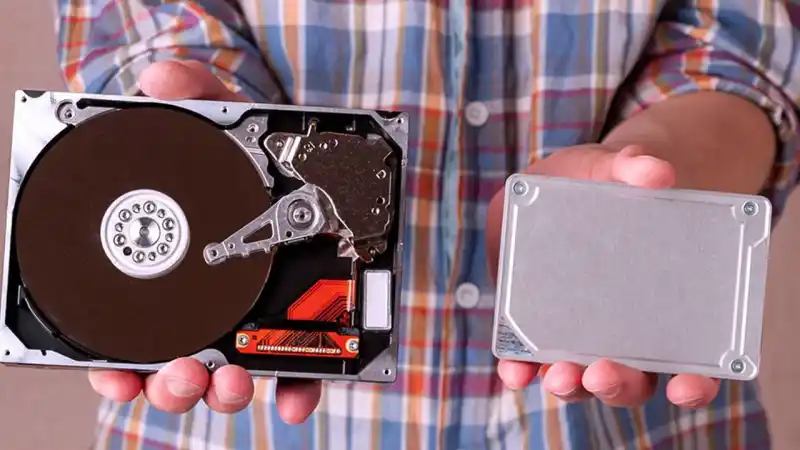
Розділення диска у Windows 10 — одна з тих операцій, яку доводиться робити багатьом: коли зберігати все на одному розділі вже незручно, а хочеться розмежувати систему, робочі файли, ігри чи резервні копії. У цій статті — покрокові інструкції та практичні рішення, як це зробити без зайвих програм, і як діяти у випадках, коли вбудованих інструментів Windows 10 виявиться недостатньо. Всі поради базуються на актуальних рекомендаціях Microsoft, відомих ІТ-видань і практичному досвіді експертів.
Підготовка до розділення: що треба знати перед початком
Щоб уникнути небажаних наслідків, важливо врахувати низку моментів ще до старту операції розділення. Це дозволить зберегти дані та заощадить час.
- Створіть резервну копію важливих файлів. Хоча стандартні інструменти Windows рідко знищують інформацію під час розділення, ризик завжди існує.
- Оцініть, скільки вільного місця є на диску. Розділення можливе лише за рахунок не зайнятого простору.
- Перевірте, чи немає активних завдань, які використовують диск (антивірусні сканування, дефрагментація тощо).
Якщо диск заповнений майже повністю або містить критичні системні файли, інструмент Windows може не дозволити створити новий розділ без очищення місця. У таких випадках альтернативним варіантом стане використання сторонніх програм.
Найпростіший шлях — розділення диска через “Керування дисками”
У Windows 10 є вбудований інструмент “Керування дисками”, який дозволяє швидко виділити частину місця для нового розділу, не вдаючись до сторонніх додатків. Процедура виконується у кілька кроків.
Запуск “Керування дисками”
Щоб відкрити цей інструмент, скористайтеся одним з перевірених способів:
- Натисніть Win + X та виберіть пункт “Керування дисками”.
- Або введіть diskmgmt.msc у меню “Пуск” чи у рядку “Виконати” (Win + R).
Стиснення основного розділу для отримання вільного місця
Далі потрібно виділити простір для нового розділу за рахунок вже існуючого. Як це зробити:
- Правою кнопкою миші натисніть на розділ, з якого плануєте “відщипнути” місце (зазвичай це диск C:).
- Оберіть “Стиснути том”.
- У вікні, що відкриється, система автоматично покаже максимальний об’єм, доступний для стиснення. Вкажіть бажане значення (у МБ) — це й буде розмір нового розділу.
- Підтвердіть дію та дочекайтеся завершення процесу.
Зверніть увагу: якщо система дозволяє стиснути лише невелику частину, хоча вільного місця багато, причина — у розміщенні незсувних файлів (наприклад, файлу підкачки чи точки відновлення). Тимчасово вимкніть ці функції, проведіть дефрагментацію або скористайтеся спеціальними утилітами, якщо це критично.
Створення нового розділу з незайнятого простору
Як тільки стиснення завершиться, у вікні “Керування дисками” з’явиться область “Нерозподілений”. Наступні кроки:
- Клацніть правою кнопкою по області “Нерозподілений”.
- Виберіть “Створити простий том”.
- У майстрі виберіть розмір тома (зазвичай залишайте максимальне значення).
- Призначте букву диска (наприклад, D: або E:).
- Вкажіть файлову систему — найчастіше це NTFS (якщо не маєте особливих причин для іншого вибору).
- Підтвердіть налаштування та дочекайтеся завершення форматування.
Після цього новий розділ з’явиться у провіднику Windows — з ним можна працювати як із будь-яким іншим диском.
Чому іноді не виходить створити новий розділ — часті причини та рішення
Буває, що стандартний інструмент відмовляється створювати новий розділ або пропонує занадто мало вільного місця. Ось найбільш поширені причини:
- На фізичному диску вже створено максимальну кількість основних розділів (чотири для MBR-дисків).
- Незсувні системні файли блокують стиснення — часто це файл підкачки (pagefile.sys), файл гібернації або точки відновлення системи.
- Недостатньо прав адміністратора для проведення операції.
- Використовується файловий формат, несумісний із розділенням через “Керування дисками”.
Якщо причина — у ліміті розділів на MBR-диску, розгляньте конвертацію в GPT (з резервною копією!) або об’єднання логічних розділів у розширеному томі.
Коли стандартний інструмент не допомагає, зверніть увагу на сторонні програми — вони часто справляються навіть із “проблемними” дисками.
Сторонні програми: коли вбудованого інструменту замало
На ринку є чимало утиліт, які розширюють можливості стандартного “Керування дисками” — від безкоштовних до комерційних. Серед найнадійніших і перевірених експертами — MiniTool Partition Wizard, AOMEI Partition Assistant, EaseUS Partition Master.
Огляд найпопулярніших утиліт для розділення диска
Вибираючи програму, варто звертати увагу на такі параметри:
- Простота інтерфейсу та наявність української чи російської мови.
- Можливість роботи без втрати даних.
- Підтримка GPT і MBR-структур дисків.
- Додаткові функції: копіювання розділу, конвертація файлової системи тощо.
Далі — покрокова інструкція для MiniTool Partition Wizard (безкоштовна версія), оскільки вона оптимальна для більшості побутових завдань.
Як розділити диск через MiniTool Partition Wizard
Після встановлення й запуску утиліти дійте так:
- У головному вікні виберіть диск, який потрібно розділити.
- Правою кнопкою натисніть на розділ, з якого “відщипуєте” місце, оберіть “Move/Resize”.
- Перетягніть межу розділу, щоб залишити незайнятий простір — це й стане майбутнім новим розділом.
- Клацніть по області “Unallocated”, оберіть “Create”, задайте параметри нового розділу (букву, файлову систему, розмір).
- Натисніть “Apply” для підтвердження всіх змін і дочекайтеся завершення процесу.
Такі програми зазвичай дозволяють проводити і складніші маніпуляції — наприклад, змінювати розмір уже створених розділів, об’єднувати їх або переносити на інший диск.
Як уникнути втрати даних під час розділення — поради експертів
Навіть якщо ви використовуєте найнадійніший інструмент, не ігноруйте базові запобіжні заходи:
- Перед початком операції створіть резервну копію критичних файлів (на зовнішній диск або у хмару).
- Вимикайте антивірусні програми, які можуть блокувати зміни на диску.
- Не робіть розділення під час оновлення Windows або роботи з важливими документами.
- Якщо програма пропонує “перезапустити комп’ютер для завершення операції”, погоджуйтесь — частина змін неможлива без перезавантаження.
Розділення диска не впливає на ліцензію Windows, але завжди контролюйте, щоб розмір системного розділу залишався достатнім для оновлень і роботи програм.
Для стабільної роботи системи залишайте системному розділу (зазвичай C:) не менше 40–60 ГБ після розділення, а для сучасних ПК — ще більше, якщо ви активно встановлюєте програми чи оновлення.
Типові помилки під час розділення та як їх уникнути
Невдале розділення часто пов’язане з неуважністю або ігноруванням технічних нюансів. Нижче — перелік поширених помилок і поради щодо їх уникнення.
- Відсутність резервної копії. Навіть якщо ризик втрати даних мінімальний, випадковий збій може призвести до втрати важливої інформації.
- Недостатній розмір нового розділу. Важливо прорахувати, чи вистачить простору для ваших задач — інакше доведеться знову змінювати структуру диска.
- Розділення системного SSD або NVMe-диска без урахування продуктивності. Занадто дрібні розділи можуть вплинути на швидкість читання/запису.
- Неправильний вибір файлової системи. Для Windows 10 рекомендовано NTFS, інакше можливі проблеми із сумісністю та продуктивністю.
- Зміна розділів під час роботи важливих служб — це може спричинити збої у системі або пошкодження файлів.
Ознаки того, що щось пішло не так
Після розділення варто перевірити, чи все працює коректно. Ось на що звернути увагу:
- Новий диск не відображається у “Цьому комп’ютері”.
- Система просить відформатувати диск одразу після створення.
- Старий розділ став недоступним, або зникли файли.
- Виникають помилки при запуску Windows чи програм.
Якщо з’явились такі симптоми, не панікуйте: у більшості випадків проблему можна вирішити через “Керування дисками” або за допомогою відновлювальних утиліт. Головне — не записуйте нові дані на проблемний розділ, поки не розберетесь із ситуацією.
Особливості розділення SSD та NVMe-дисків — що варто врахувати
Технології зберігання даних розвиваються, і сьогодні багато користувачів використовують швидкі SSD та NVMe. Для цих типів накопичувачів діють особливі правила розділення.
- Не створюйте надто дрібних розділів — це неефективно для сучасних твердотільних дисків.
- Не використовуйте дефрагментацію після розділення SSD — це скорочує строк служби накопичувача.
- Завжди залишайте частину простору “незайнятою” — це допоможе SSD працювати швидше та довше (технологія over-provisioning).
- Оновіть прошивку SSD перед складними операціями з розділами, якщо виробник рекомендує це.
Всі сучасні утиліти для роботи з розділами підтримують SSD та NVMe, однак завжди обирайте найновішу версію програм і виконуйте інструкції виробника.
Як об’єднати розділи або змінити їхній розмір без втрати даних
Іноді після розділення з’являється потреба змінити структуру диска: об’єднати розділи, збільшити чи зменшити розмір. Windows 10 дозволяє це зробити без втрати файлів за певних умов.
Об’єднання розділів через “Керування дисками”
Стандартний інструмент дозволяє об’єднувати лише сусідні розділи, причому один із них має бути “нерозподіленим”. Послідовність дій:
- Видаліть розділ, який хочете об’єднати (правою кнопкою — “Видалити том”).
- Сусідній розділ стане більшим за рахунок “Розширити том”.
- У майстрі оберіть доступний об’єм і підтвердіть зміни.
Зверніть увагу: видалення розділу призводить до втрати всіх файлів на ньому, тому попередньо скопіюйте важливу інформацію.
Зміна розміру розділів за допомогою сторонніх програм
Топові утиліти (MiniTool, AOMEI, EaseUS) дозволяють змінювати розмір, об’єднувати або розділяти розділи без втрати даних. Алгоритм схожий:
- Виберіть розділ, змініть його розмір або об’єднайте з іншим через функцію “Merge” чи “Resize/Move”.
- Підтвердіть зміни й дочекайтеся завершення операції.
- Перевірте, чи всі файли доступні після перезавантаження.
Якщо процес об’єднання чи зміни розміру затягується — не вимикайте комп’ютер і не переривайте програму, щоб уникнути пошкодження файлової системи.
Що робити, якщо диск не розділяється: нестандартні ситуації
Деякі користувачі стикаються з помилками, які не вирішуються стандартними або навіть сторонніми програмами. Причини бувають різні: нестандартний розділ, апаратні збої, залишки старих файлових систем.
- Диск має розділи типу “OEM” або “Recovery”, які не можна змінити без втручання у системні налаштування.
- На диску є приховані розділи, створені під час встановлення Windows або виробником ноутбука.
- Диск фізично пошкоджений — при цьому будь-які операції можуть бути небезпечними для даних.
- Використовується застаріла схема розділів (наприклад, MBR замість GPT), яка обмежує кількість розділів і функціонал.
Якщо стандартні поради не допомогли, зверніться до спеціалізованих форумів або профільних сервісних центрів — фахівці допоможуть зберегти інформацію та правильно налаштувати структуру диска.
Оновлення драйверів і BIOS — чи впливає це на розділення диска
Для більшості користувачів оновлення драйверів або BIOS не є обов’язковим перед розділенням. Проте у рідкісних випадках це може вплинути на розпізнавання нових розділів, особливо на сучасних ноутбуках і ПК із UEFI.
- Старі версії драйверів можуть не підтримувати нові типи розділів.
- Оновлення BIOS/UEFI забезпечує коректну роботу GPT-дисків і NVMe-накопичувачів.
- Драйвери чипсета відповідають за коректне відображення структури диска у Windows.
Якщо після розділення новий том не відображається або виникають помилки, перевірте оновлення драйверів диска, чипсета й BIOS через офіційний сайт виробника.
Чи можна змінити букву нового розділу після створення
Змінити букву нового або будь-якого іншого розділу у Windows 10 дуже просто. Це не впливає на ваші файли, але може бути корисно для організації роботи або уникнення конфліктів із програмами.
- Відкрийте “Керування дисками”.
- Правою кнопкою натисніть на потрібний розділ, виберіть “Змінити букву і шлях до диска”.
- Оберіть “Змінити”, оберіть нову букву зі списку і підтвердіть дію.
- Після зміни букви перезапустіть програми, які використовують цей диск, для оновлення шляхів.
Системному диску (C:) змінювати букву не можна — це може призвести до некоректної роботи Windows. Для інших дисків обмежень немає.
Якщо зміна літери розділу спричинила помилки у запуску деяких програм, поверніть попередню літеру або перевстановіть ці програми, аби вони коректно “бачили” новий шлях до файлів.
Розділення диска для подвійного завантаження — важливі нюанси
Багато користувачів розділяють диск для встановлення другої операційної системи — наприклад, Linux поряд із Windows. У цьому випадку важливо врахувати деякі особливості.
- Виділіть окремий розділ для кожної ОС. Не встановлюйте різні системи на один і той же розділ — це призведе до конфліктів і може пошкодити дані.
- Для Linux рекомендовано створювати розділи типу ext4, swap або інші, сумісні з вибраним дистрибутивом.
- Коли створюєте розділ для другої ОС, залиште його “нерозподіленим” у Windows, а потім відформатуйте під час встановлення Linux.
- Завжди створюйте резервну копію системного розділу Windows перед установкою додаткової ОС.
- Після розділення переконайтеся, що вибраний розділ видно у BIOS/UEFI та у майстрі встановлення нової системи.
Під час подвійного завантаження (Dual Boot) не змінюйте структуру розділів після встановлення обох ОС без крайньої необхідності — це може порушити завантажувач і призвести до втрати доступу до однієї з систем.
Як перевірити цілісність диска після розділення
Після будь-яких змін із розділами обов’язково перевірте, чи не з’явилися помилки файлової системи. Це можна зробити стандартними засобами Windows.
- Відкрийте “Провідник” та клацніть правою кнопкою по новому або зміненому розділу.
- Оберіть “Властивості” — “Сервіс” — “Перевірити”.
- Система перевірить розділ на наявність помилок і, за потреби, автоматично їх виправить.
- Для глибшої перевірки скористайтесь командним рядком із командою chkdsk X: /f /r, де X — літера розділу.
Якщо після перевірки виникли повідомлення про пошкоджені сектори, не ігноруйте їх — це може бути ознакою фізичних проблем із диском. У такому разі збережіть важливі дані та подумайте про заміну накопичувача.
Автоматизація розділення під час встановлення Windows
Якщо ви плануєте “чисту” установку Windows 10, розділення диска можна провести ще на етапі інсталяції. Це зручно для нових комп’ютерів або повного перевстановлення ОС.
- Під час встановлення Windows, на етапі вибору розділу натисніть “Налаштування диска (додатково)”.
- Видаліть існуючі розділи (якщо потрібно), створіть нові за своїми потребами.
- Задайте потрібний розмір для кожного розділу — для системи, файлів, резервних копій тощо.
- Дайте майстру інсталяції відформатувати та призначити букви новим розділам автоматично.
Пам’ятайте, що під час цього процесу всі дані на диску буде видалено, тому заздалегідь зберігайте важливу інформацію на зовнішній носій або у хмарі.
Відновлення втрачених розділів — що робити у випадку помилки
Іноді після невдалого розділення або випадкового видалення розділу зникає доступ до даних. У таких випадках допоможуть спеціалізовані утиліти для відновлення розділів.
- MiniTool Partition Wizard, AOMEI Partition Assistant, EaseUS Partition Recovery — ці програми мають функцію “Partition Recovery”.
- Скануйте диск на предмет “загублених” розділів і дотримуйтесь інструкцій майстра відновлення.
- Не встановлюйте програми для відновлення на той самий диск, де була втрата, щоб не перезаписати дані.
- У разі критичних збоїв звертайтесь до професійних сервісів — самостійні спроби можуть знизити шанси на успішне відновлення.
Не відкладайте відновлення даних — чим більше змін відбувається на диску після втрати розділу, тим менше шансів повернути інформацію повністю.
Швидкі відповіді на поширені питання щодо розділення диска у Windows 10
- Чи можна створити більше чотирьох розділів? — Так, якщо диск має GPT-структуру, кількість розділів практично не обмежена.
- Чи потрібно перевстановлювати Windows після розділення? — Ні, якщо не змінювали системний розділ або не видаляли його.
- Як дізнатися, скільки розділів вже є на диску? — У “Керуванні дисками” відобразяться всі наявні розділи, включаючи приховані.
- Чи можна змінити розмір диска C: без втрати даних? — Так, але завжди робіть резервну копію на випадок непередбачених ситуацій.
- Який мінімальний розмір системного розділу рекомендується для Windows 10? — Не менше 40 ГБ, оптимально — 80–120 ГБ для сучасних ПК.
- Чи можна об’єднати розділи без форматування? — Так, але сторонні утиліти мають більші шанси зробити це без втрати даних.
- Чому “Стиснути том” не дозволяє виділити більше місця? — Причина — незсувні файли, точки відновлення або фрагментація.
- Як бути, якщо розділ став RAW? — Спробуйте відновити файлову систему через chkdsk або спеціалізовані програми для відновлення розділів.
Рекомендації для максимально безпечної роботи з дисками
- Завжди перевіряйте диск на помилки перед і після розділення.
- Оновлюйте драйвери контролера диска, особливо після великих апдейтів Windows.
- Не нехтуйте резервними копіями — це гарантія збереження ваших даних у разі збою.
- Використовуйте лише перевірені програми для роботи з розділами — це знижує ризик помилок.
- Після операцій з розділенням перезавантажте комп’ютер, аби зміни коректно застосувались у системі.
Дотримуйтесь цих порад, і навіть складні операції з диском пройдуть без стресу та втрати важливої інформації.
Висновок
Розділення диска у Windows 10 — це доступна і відносно безпечна операція, якщо дотримуватись правил і користуватись сучасними інструментами. Стандартні засоби Windows підходять для більшості ситуацій, а сторонні програми допоможуть у складних випадках. Найважливіше — завжди робити резервні копії, уважно читати підказки системи і не поспішати з діями. В результаті ви отримаєте акуратно організований простір для роботи, зберігання даних та експериментів з різними операційними системами, не ризикуючи життєво важливою інформацією.