




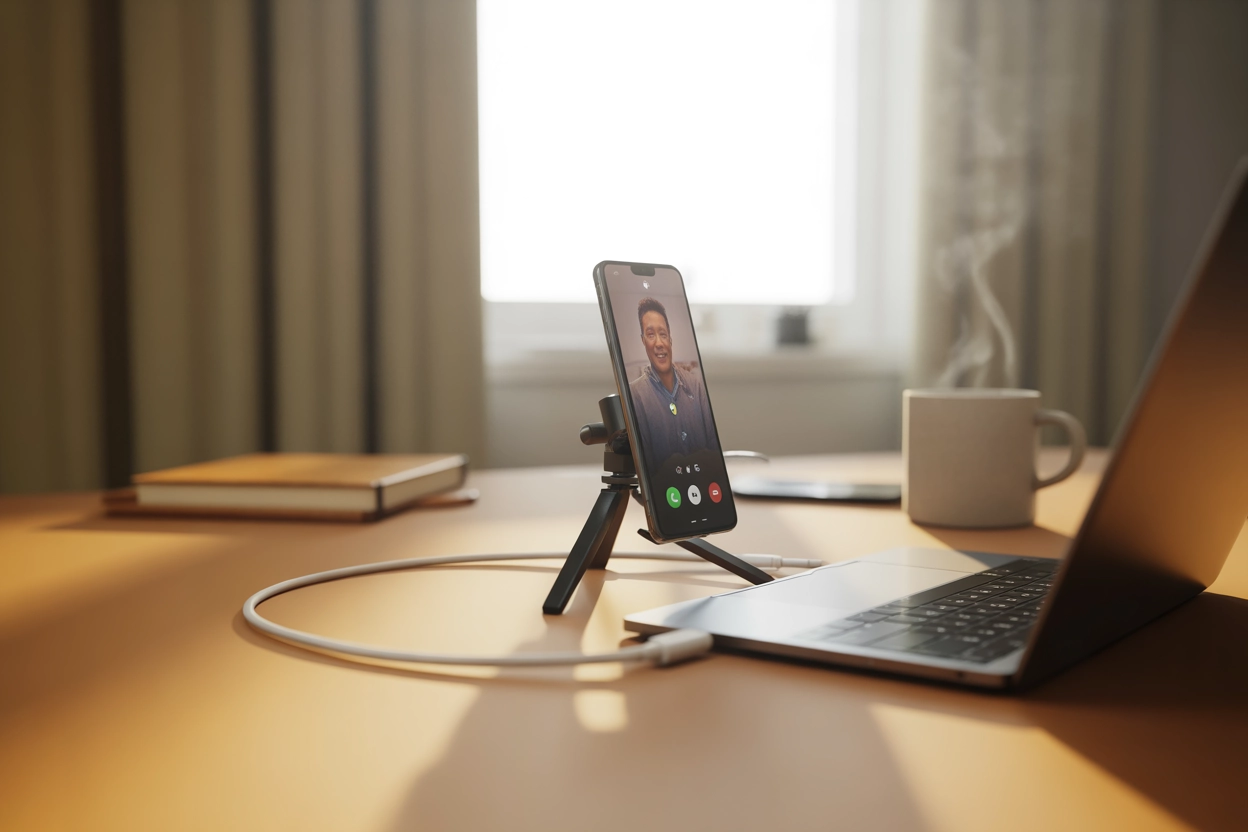
Сучасні смартфони оснащені матрицями та високоякісною оптикою, що суттєво перевершують за своїми характеристиками більшість вбудованих у ноутбуки або бюджетних зовнішніх веб-камер. Використання гаджета як альтернативного відеопристрою дозволяє отримати чітку картинку з природним кольоровідтворенням та швидким фокусуванням, що критично важливо для професійних відеоконференцій, стрімінгу на платформах типу youtube.com або дистанційної роботи. Це раціональне та сучасне рішення, яке повністю позбавляє користувача потреби витрачати значні додаткові кошти на професійне обладнання, ефективно використовуючи потужність пристрою, що вже є під рукою у кожного з нас.
Штатна інтеграція Android-пристроїв у середовище Windows 11
Операційна система Windows 11 пропонує зручну вбудовану функцію для власників Android-пристроїв, яка дозволяє інтегрувати камеру в екосистему ПК без інсталяції стороннього програмного забезпечення. Ця можливість реалізована через системний компонент «Зв’язок з Windows», що забезпечує безшовну передачу відеопотоку між девайсами. Для активації необхідно перейти в меню «Налаштування», обрати розділ «Bluetooth та пристрої», а потім знайти пункт «Мобільні пристрої», де здійснюється керування підключеними гаджетами у вашій локальній системі.
Алгоритм активації:
- Спільний акаунт. Виконайте вхід у той самий обліковий запис Microsoft на комп’ютері та у мобільному застосунку Link to Windows.
- Дозволи. Надайте смартфону всі необхідні системні доступи для трансляції відео та керування функціями камери у фоновому режимі.
- Вибір пристрою. Активуйте перемикач «Використовувати як підключену камеру» в панелі керування Windows для завершення синхронізації.
Після завершення налаштування смартфон автоматично з’являтиметься у списку доступних камер у програмах Zoom, Teams або Skype.
Системні умови та технічне оснащення для стабільного з’єднання
Для коректної роботи штатної інтеграції існують певні технічні обмеження: мобільний пристрій повинен обов’язково працювати на базі Android версії не нижче 9.0.
| Тип підключення | Вимоги до мережі | Драйвери та інтерфейси |
|---|---|---|
| Wi-Fi 5 ГГц | Стабільний сигнал, пряма видимість | Віртуальний медіа-драйвер |
| USB 3.0 | Якісний екранований кабель | ADB-інтерфейс, USB Debugging |
Окрім версії ОС, критично важливою є наявність актуальних збірок Windows 11 та встановлення драйверів ADB-інтерфейсу, якщо планується використання дротового з’єднання для мінімізації затримок. Без належного програмного забезпечення комп’ютер може не розпізнати смартфон як медіапристрій, тому рекомендується перевіряти оновлення через Windows Update перед початком сесії.
Стабільність з’єднання безпосередньо залежить від налаштувань енергоспоживання на мобільному пристрої, оскільки система Android часто зупиняє ресурсомісткі процеси в режимі очікування. Для запобігання раптовим розривам зв’язку під час важливого дзвінка необхідно вимкнути обмеження фонової активності для відповідного сервісу та деактивувати режим енергоощадження. Це гарантує безперервну трансляцію сигналу навіть при вимкненому екрані смартфона, що також допомагає уникнути перегріву матриці та забезпечує довготривалу стабільну роботу всього комплексу.
Механіка роботи з клієнтом DroidCam через різні канали зв’язку
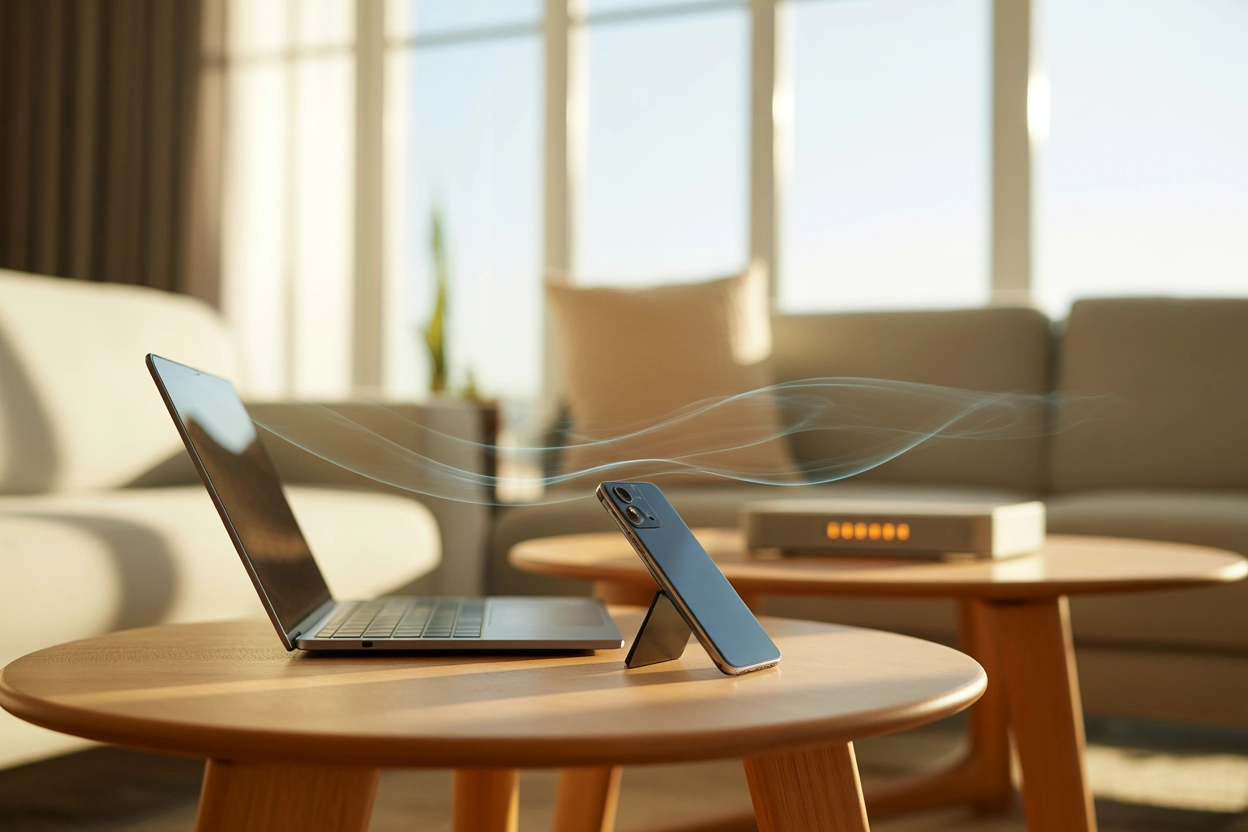
Додаток DroidCam залишається одним із найбільш затребуваних інструментів завдяки своїй універсальності та здатності передавати відео через локальну IP-адресу. Процес налаштування передбачає встановлення клієнтської частини на ПК з сайту dev47apps.com та мобільного застосунку з магазину Google Play. Основна механіка полягає у введенні IP-адреси, яку відображає телефон, у відповідне поле десктопної програми, що встановлює прямий канал зв’язку між пристроями в одній мережі. Це дозволяє використовувати камеру смартфона навіть за відсутності кабелів.
Важливо переконатися, що порт з’єднання встановлено на значення 4747, яке є стандартним для цього софту у більшості випадків.
Етапи USB-підключення:
- Налагодження. Увімкніть режим розробника на смартфоні та активуйте функцію «USB Debugging» у розділі системних налаштувань.
- Підключення. З’єднайте телефон з комп’ютером за допомогою оригінального дата-кабелю та оберіть режим передачі файлів або PTP.
- HD-режим. Відкрийте параметри DroidCam Client на Windows та встановіть прапорець навпроти пункту HD Mode для вищої якості.
Використання USB-кабелю забезпечує максимальну стабільність відеопотоку, що критично для тривалих трансляцій, де найменша затримка сигналу може зіпсувати враження або порушити динаміку живого спілкування.
Додаток також дозволяє використовувати смартфон як мікрофон, що є додатковим бонусом для користувачів, чиї комп’ютери не мають вбудованих засобів запису звуку. У платній версії DroidCamX стають доступними розширені налаштування картинки, такі як дзеркальне відображення, поворот кадру, регулювання яскравості та контрастності в реальному часі, що наближає функціонал камери до професійних рішень.
Інструменти Camo та EpocCam для керування якістю відеопотоку
Для користувачів, які прагнуть отримати зображення преміальної якості, ідеальним вибором стануть сервіси Camo від reincubate.com та EpocCam від Elgato. Ці програмні продукти використовують власні віртуальні драйвери, які дають змогу тонко керувати параметрами експозиції, балансом білого та фокусом безпосередньо з робочого столу комп’ютера.
Ключова перевага преміальних сервісів полягає у забезпеченні мінімальної затримки сигналу та підтримці високої роздільної здатності без візуальних артефактів стиснення відеопотоку.
Такі рішення особливо цінуються серед творців контенту, оскільки вони дозволяють використовувати всю потужність оптики iPhone або флагманських Android-смартфонів без складних конфігурацій.
Універсальне програмне забезпечення Iriun та iVCam для мультиплатформності
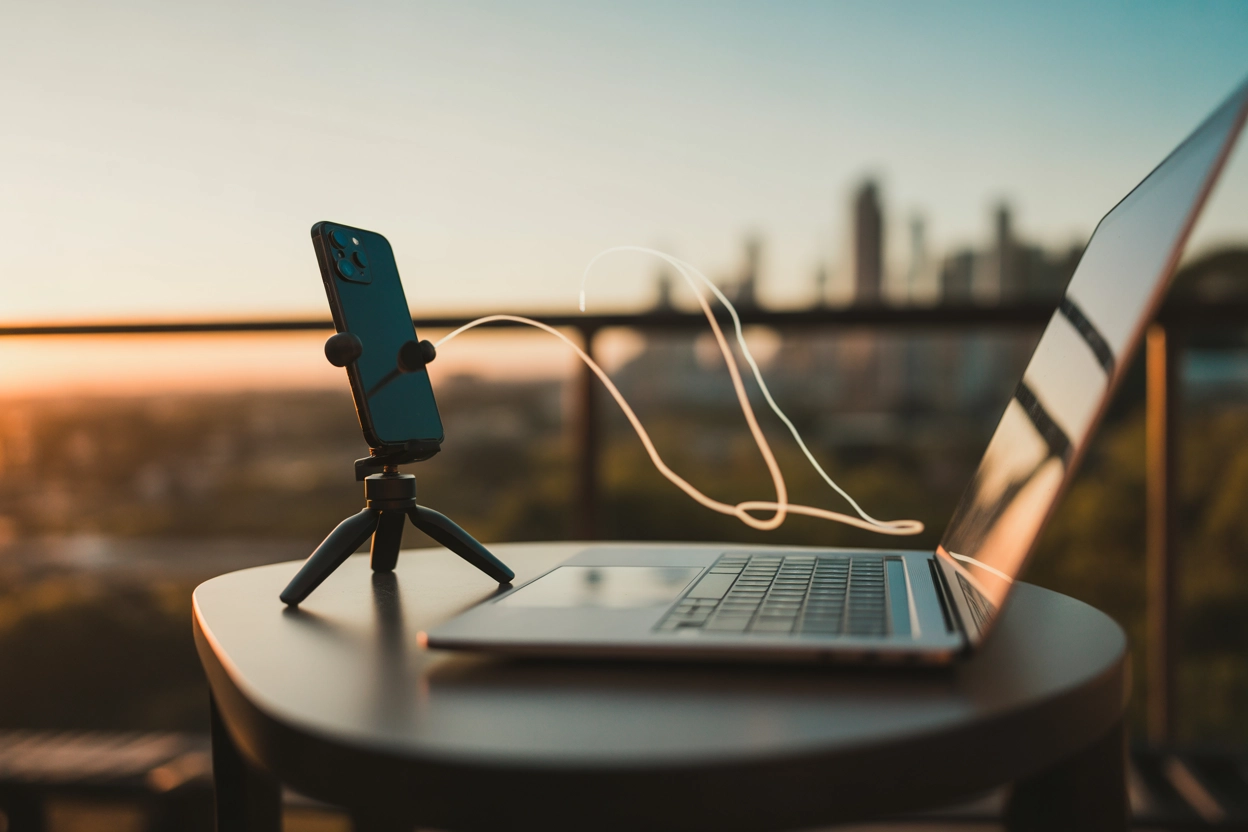
Програми Iriun та iVCam виділяються на ринку завдяки підтримці мультиплатформності та можливості трансляції відео у роздільній здатності 4K, що робить їх універсальними інструментами для будь-якого сценарію роботи.
Переваги iVCam:
- Заміна фону. Використовуйте інтегровані алгоритми для видалення або розмиття заднього плану без необхідності встановлення реального хромакея.
- Частота кадрів. Користувач може самостійно регулювати показник FPS для досягнення максимальної плавності руху або економії ресурсів мережі.
- Аудіопередача. Можливість трансляції звуку через мікрофон смартфона з активним придушенням шумів та відлуння під час розмови.
Процес автоматичного виявлення пристроїв у локальній мережі робить використання Iriun надзвичайно самим простим: достатньо запустити софт на обох девайсах, і вони миттєво синхронізуються. Це позбавляє користувача необхідності вручну вводити складні цифрові комбінації або налаштовувати параметри брандмауера, що особливо зручно для людей без глибоких технічних знань. Софт стабільно працює у фоновому режимі, не перериваючи трансляцію при отриманні повідомлень або системних дзвінків на телефон під час активної сесії.
Веб-сайт iriun.com пропонує інтуїтивно зрозумілі інструкції для швидкого старту, що мінімізує час на технічну підготовку до роботи.
Завдяки сумісності з популярними месенджерами, такими як Skype, Zoom та Microsoft Teams, ці додатки стають незамінними для віддаленого навчання та корпоративних зустрічей. Висока адаптивність софту дозволяє одночасно підключати кілька смартфонів, створюючи багатокамерну систему для презентацій продуктів з різних ракурсів.
Технологічне зіставлення дротового та бездротового форматів передачі
Вибір між дротовим та бездротовим форматом передачі даних суттєво впливає на загальний досвід використання смартфона в ролі веб-камери, особливо під час тривалих робочих сесій. Підключення через Wi-Fi забезпечує неперевершену мобільність, дозволяючи пересуватися по приміщенню або встановлювати телефон у важкодоступних місцях без прив’язки до довжини кабелю. Однак такий метод вразливий до перешкод від інших побутових радіопристроїв та вимагає наявності потужного сучасного роутера з обов’язковою підтримкою частоти 5 ГГц для стабільності.
Дротове з’єднання через USB-порт гарантує стабільну швидкість передачі даних без просідання частоти кадрів, що критично для трансляції контенту високої чіткості у реальному часі без видимих затримок звуку.
| Параметр | Wi-Fi з’єднання | USB підключення |
|---|---|---|
| Пінг (ms) | 20 — 100 ms | 1 — 5 ms |
| Навантаження на CPU | Високе | Помірне |
| Розряд акумулятора | Швидкий | Мінімальний (зарядка від ПК) |
| Свобода пересування | Висока | Обмежена довжиною кабелю |
USB-кабель нівелює перешкоди радіоефіру, тоді як Wi-Fi потребує вільного та широкого каналу передачі даних.
Використання мобільної камери може стати повноцінною заміною професійному обладнанню для більшості повсякденних завдань — від швидких зідзвонів до створення якісного відеоблогу. Остаточний вибір конкретного методу (штатного інструментарію Windows чи спеціалізованого стороннього софту) визначається наявною мобільною платформою та суворістю вимог до стабільності трансляції. Це дозволяє кожному користувачеві знайти власний оптимальний баланс між зручністю бездротового з’єднання та безкомпромісною технічною надійністю дроту.