




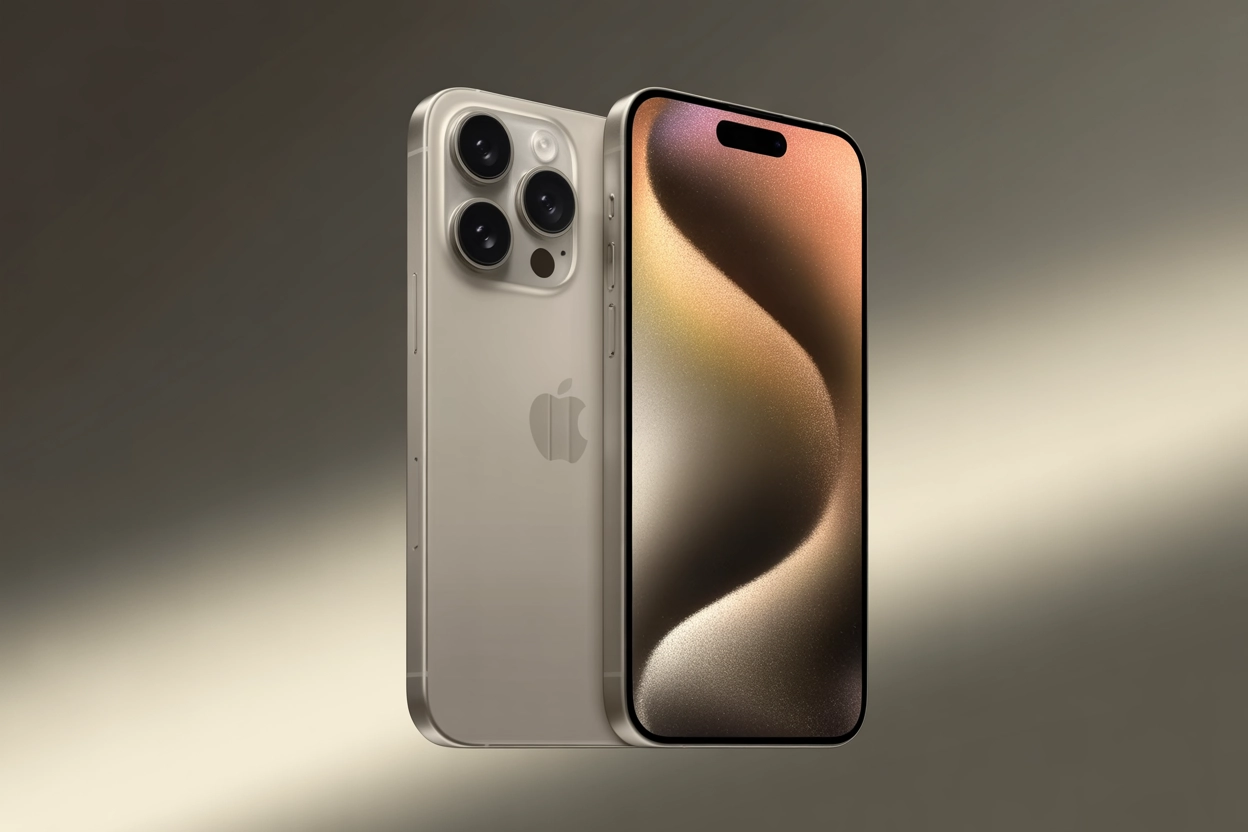
Купівля дорогого смартфона Apple вимагає від користувача граничної концентрації, адже ринок насичений копіями високої якості, відновленими кустарним методом пристроями та девайсами, що були активовані задовго до потрапляння на прилавок. Ретельна перевірка — це єдиний спосіб переконатися, що ви отримуєте абсолютно новий продукт з повноцінною офіційною гарантією. Пильність на етапі огляду дозволяє ідентифікувати заміну оригінальних внутрішніх компонентів, підтвердити цілісність заводських пломб та захистити власні інвестиції від придбання проблемного гаджета, який може бути заблокований оператором або мати приховані дефекти.
Звірка ідентифікаторів та перевірка серійного номера
Першим етапом діагностики є порівняння унікальних номерів пристрою, які повинні збігатися на всіх носіях інформації: фізичній упаковці, корпусі смартфона та безпосередньо в його програмному забезпеченні. Це дозволяє виключити ризик купівлі “перепакованого” пристрою, коли в оригінальну коробку кладуть інший апарат.
Порядок дій для ідентифікації пристрою:
- Звірка на коробці. Знайдіть наклейку на тильній стороні упаковки, де зазначено Serial No та IMEI.
- Перевірка лотка SIM-карти. Витягніть лоток за допомогою скріпки — на ньому має бути вигравіюваний IMEI (для моделей без слота e-only перевірка виконується лише програмно).
- Програмна перевірка. Перейдіть у меню “Параметри” — “Загальні” — “Про пристрій” та порівняйте дані з коробкою.
- Офіційний сервіс. Введіть серійний номер на сайті checkcoverage.apple.com для перевірки статусу активації.
Після отримання даних з офіційного сайту Apple необхідно правильно інтерпретувати результати, оскільки вони прямо вказують на юридичний та технічний стан смартфона. Для нового пристрою критично важливо побачити напис про необхідність активації, що підтверджує відсутність попереднього використання та старт гарантійного терміну саме з моменту вашого першого ввімкнення.
| Статус на сайті | Значення для покупця |
| Please activate your device | Смартфон абсолютно новий, раніше не вмикався. |
| Valid Purchase Date | Пристрій активовано, гарантія вже почала діяти. |
| Repairs and Service Coverage | Вказано дату закінчення гарантії (зазвичай 1 рік). |
Якщо система видає інформацію про те, що термін дії технічної підтримки закінчився, це свідчить про використання гаджета понад рік. Також зверніть увагу на відповідність кольору та обсягу пам’яті, що відображаються в базі Apple, тим характеристикам, які ви тримаєте в руках.
Аналіз номера моделі та походження
Номер моделі iPhone — це зашифрований паспорт пристрою, який розповідає про його історію ще до потрапляння в магазин. Зайшовши в розділ “Про пристрій”, зверніть увагу на першу літеру артикула (Model Number), оскільки вона визначає тип поставки та гарантійну історію девайса в системі виробника.
M — новий пристрій для роздрібного продажу. F — офіційно відновлений Apple (Refurbished). N — виданий сервісним центром як заміна за гарантією. P — персоналізований (з гравіюванням).
Останні літери перед слешем у номері моделі вказують на цільовий ринок збуту. Це важливо через регіональні обмеження, які неможливо вимкнути програмно в Україні.
Поширені регіональні коди:
- LL/A. США (відсутній слот для фізичної SIM-карти в нових моделях).
- CH/A. Китай (підтримка двох фізичних SIM, але відсутність аудіодзвінків FaceTime).
- J/A. Японія (неможливість вимкнути звук затвора камери в деяких режимах).
- RK/A або RM/A. Казахстан або інші країни СНД (часто зустрічаються в Україні).
Знання походження дозволяє уникнути сюрпризів, як-от неможливість користуватися звичною сім-картою або обмеження гучності звуку в навушниках згідно з директивами ЄС. Завжди уточнюйте ці деталі до моменту оплати товару.
Огляд корпусу та механічних вузлів
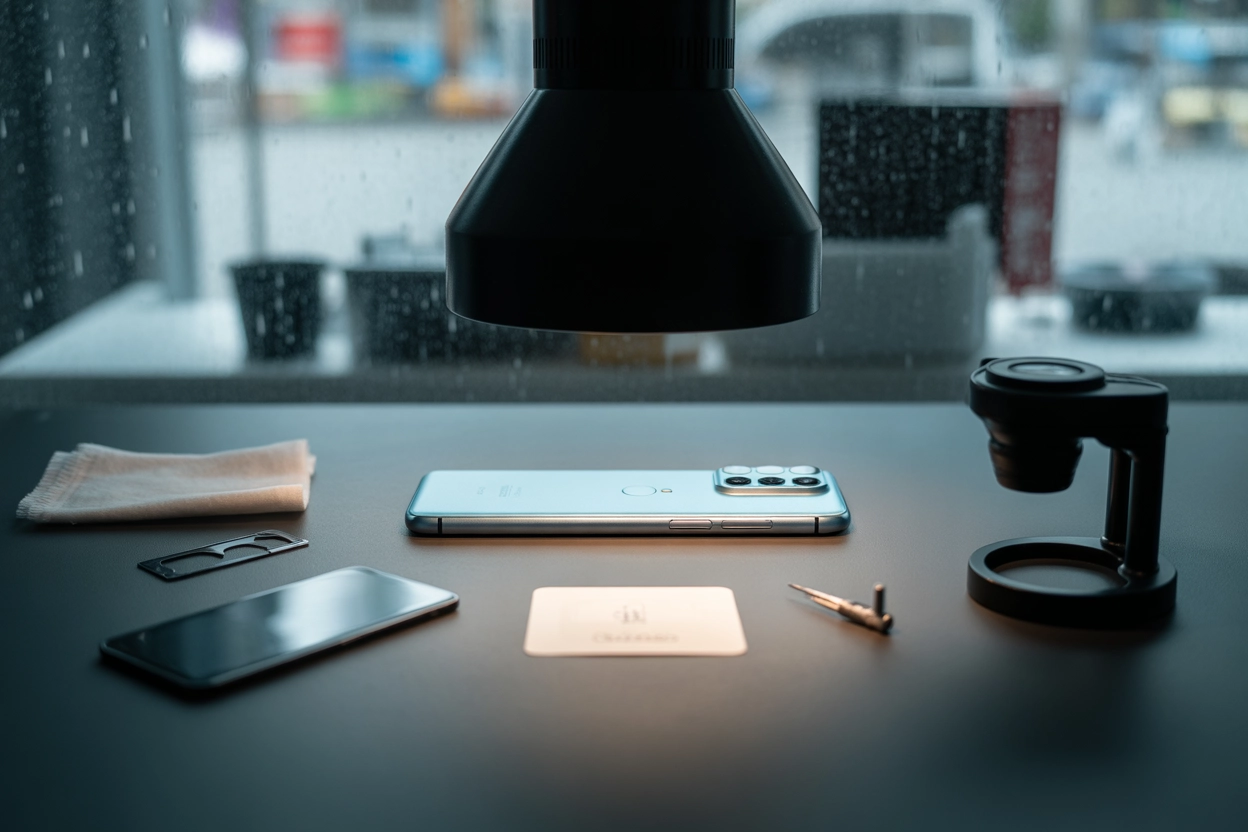
Візуальний огляд повинен проводитися під прямим яскравим світлом, щоб помітити найдрібніші недоліки. Навіть новий iPhone може мати заводський дефект або отримати пошкодження під час транспортування, тому кожна грань корпусу та кожен роз’єм потребують прискіпливої уваги з боку майбутнього власника.
Критичні точки контролю:
- Гвинти біля порту. Шліци двох гвинтів Pentalobe на нижній грані мають бути ідеальними, без подряпин та слідів відкручування.
- Об’єктиви камер. Під склом камер не повинно бути порошинок, ворсинок або конденсату.
- Роз’єм USB-C. Всередині порту не має бути пилу, слідів окислення або подряпин на контактній групі.
- Кнопки керування. Натискання на Action Button та клавіші гучності має бути чітким, з відчутним кліком та без заїдань.
Важливо перевірити стик між дисплеєм та рамкою корпусу по всьому периметру. Там не повинно бути залишків клею або нерівномірних зазорів, що свідчили б про неякісну збірку чи розбір пристрою.
При перевірці нових моделей зверніть увагу на сенсорну кнопку Camera Control: вона має реагувати на легкі дотики та сильні натискання з відповідним тактильним відгуком мотора Taptic Engine.
Будь-який люфт корпусу при легкому стисканні або сторонні звуки всередині пристрою при струшуванні є приводом для відмови від покупки. Оригінальний iPhone відчувається монолітним виробом без жодних рухомих частин, окрім передбачених конструкцією кнопок.
Завершіть огляд перевіркою комплектації: кабель має бути акуратно покладений, а документація не повинна мати слідів вологи чи зминання.
Тестування характеристик екрана
Дисплей є найдорожчим компонентом смартфона, тому його діагностика має бути максимально детальною. Сучасні панелі OLED можуть мати дефекти, які непомітні на перший погляд, але проявляються під час експлуатації в темряві або при відображенні яскравих однотонних заливок.
| Параметр | Метод перевірки | Очікуваний результат |
| Биті пікселі | Заливка білим та чорним кольором | Відсутність точок іншого кольору |
| True Tone | Активація в Пункті керування | Зміна колірної температури екрана |
| Haptic Touch | Довге натискання на іконки | Миттєвий вібровідгук |
Для перевірки сенсорної панелі затисніть будь-яку іконку на робочому столі, поки вона не почне “тремтіти”, і плавно проведіть її по всій площі екрана, включаючи кути. Якщо іконка “відривається” від пальця — сенсор має сліпі зони, що є браком.
Методи виявлення підробки екрана:
- Перевірка кутів огляду. Оригінальний екран не повинен сильно змінювати кольори або йти в синяву при нахилі.
- Рівномірність підсвітки. На мінімальній яскравості в темному приміщенні сірий фон має бути однорідним, без плям.
- Олеофобне покриття. Крапля води на екрані має зберігати форму сфери та легко скочуватися, не залишаючи сліду.
Перевірка стану акумулятора та сервісної історії
Шлях у меню: Параметри — Загальні — Про пристрій. В iOS 18 та новіших версіях тут з’являється блок “Історія частин і сервісу” (Parts and Service History).
У новому iPhone цей розділ не повинен містити жодних записів. Якщо ви бачите напис “Невідома деталь” (Unknown Part) навпроти акумулятора або дисплея, це означає, що компонент був замінений на неоригінальний або встановлений поза авторизованим сервісом Apple.
Критерії оцінки стану батареї:
- Максимальна ємність. Для нового девайса цей показник повинен становити строго 100%.
- Кількість циклів. У розділі “Стан акумулятора” (для iPhone 15 і новіше) лічильник циклів заряду має бути близьким до нуля (допустимо 1–3 цикли через заводські тести).
- Пікова продуктивність. Система повинна підтверджувати, що акумулятор підтримує нормальну пікову роботу.
Якщо ви помітили, що ємність батареї нижче 100% або кількість циклів перевищує десяток, цей пристрій не є новим. Він або використовувався як вітринний зразок, або був повернений попереднім покупцем після нетривалої експлуатації.
Швидке падіння відсотка заряду під час короткого 10-хвилинного тестування в магазині також має насторожити: новий смартфон при базових налаштуваннях тримає заряд стабільно.
Діагностика датчиків Face ID та зв’язку
Справність системи TrueDepth є критичною, оскільки ремонт Face ID коштує дуже дорого і часто вимагає повної заміни блоку камер. Під час першого ввімкнення обов’язково пройдіть процедуру реєстрації обличчя — камера повинна швидко сфокусуватися та завершити сканування без повідомлень про помилки.
- Налаштування біометрії. Покрутіть головою перед камерою, дотримуючись підказок на екрані.
- Тест датчика наближення. Під час тестового дзвінка закрийте рукою верхню частину екрана — він має згаснути.
- Перевірка модема. Вставте свою SIM-карту (або додайте eSIM) і дочекайтеся появи стабільного сигналу LTE/5G.
Якість роботи бездротових модулів безпосередньо впливає на щоденний комфорт. Перевірте, як смартфон бачить доступні мережі Wi-Fi та чи швидко він підключається до Bluetooth-аксесуарів.
| Модуль | Що перевірити |
| Wi-Fi | Швидкість завантаження сторінки в Safari |
| Bluetooth | Пошук та з’єднання з навушниками/годинником |
| GPS | Точність визначення локації в “Картах” |
Особливу увагу приділіть роботі GPS: перебуваючи біля вікна магазину, пристрій має визначити ваше місцеперебування з точністю до кількох метрів протягом 10–15 секунд після відкриття навігаційного додатка.
Робота звукової системи та мікрофонів
iPhone оснащений системою стереодинаміків, де роль другого каналу виконує розмовний динамік. Для перевірки запустіть будь-який стандартний рінгтон у налаштуваннях звуку та по черзі закривайте пальцем то нижній роз’єм, то верхню частину екрана — звук має бути чистим, гучним і без сторонніх хрипів на максимальній гучності.
Способи комплексної перевірки аудіо:
- Диктофон. Запишіть коротку фразу, тримаючи телефон на відстані витягнутої руки, і прослухайте її.
- Відеозапис. Зніміть відео на основну та фронтальну камери — це задіє різні мікрофони (на спинці та біля екрана).
- Тестовий дзвінок. Зателефонуйте знайомим: ви повинні чітко чути співрозмовника, а він — вас.
Важливо перевірити роботу системи шумозаглушення. Спробуйте записати голос у шумному торговому залі — на записі мова має залишатися розбірливою, а фонові звуки — приглушеними.
При записі відео на основну камеру обов’язково перевірте звук у режимі стерео — це дозволить переконатися, що всі допоміжні мікрофони для відеозйомки працюють коректно.
Відсутність будь-яких спотворень при відтворенні низьких частот (басів) є ознакою цілісності мембран динаміків та відсутності потрапляння вологи чи пилу всередину компонентів.
Автентичність iOS та Apple Intelligence
Сучасні підробки на Android іноді дуже майстерно імітують графічну оболонку Apple, але вони ніколи не зможуть надати доступ до справжньої екосистеми сервісів. Перевірка софту — це фінальний акорд, який підтверджує, що всередині пристрою працює оригінальний процесор A-серії.
В актуальних моделях (iPhone 15 Pro і новіше) зверніть увагу на анімацію Siri — новий інтерфейс Apple Intelligence з підсвіткою країв екрана неможливо імітувати на сторонніх ОС.
Головною ознакою оригіналу є магазин App Store. Якщо при його відкритті ви потрапляєте в Google Play або інтерфейс завантаження програм виглядає неохайно — перед вами підробка. Спробуйте зайти у свій Apple ID: оригінальна iOS миттєво синхронізує дані та не видає помилок сертифікатів.
Ознаки справжньої операційної системи:
- Плавність інтерфейсу. Перегортання сторінок та згортання додатків відбувається без жодних “ривків” (фрізів).
- Шрифти та переклад. Відсутність ієрогліфів, помилок у словах та нерівних відступів у меню.
- Сервіси iCloud. Можливість увімкнути функцію “Де мій iPhone” та синхронізувати нотатки чи фото.
Також перевірте роботу фірмових жестів та пошуку Spotlight (свайп вниз на робочому столі). У підробках ці функції часто працюють із затримкою або взагалі відсутні, що відразу виказує неоригінальне походження софту.
Чи вартує безпека кількох хвилин прискіпливої перевірки?
Купівля iPhone — це значна інвестиція, і витрата 15–20 хвилин на детальну діагностику є найкращим способом застрахувати себе від розчарувань. Поєднання візуального контролю, програмної перевірки за серійними номерами та тестування ключових вузлів, таких як Face ID та дисплей, дозволяє виявити навіть найбільш майстерно замасковані дефекти або підробки. Пам’ятайте, що жоден сумлінний продавець не буде перешкоджати вашому бажанню перевірити пристрій до моменту передачі коштів. Ваша уважність до деталей на етапі покупки гарантує не лише довготривалу роботу смартфона, а й спокій за збереження своїх фінансів у майбутньому.