




Вміння миттєво фіксувати дані з екрана смартфона Samsung у 2025–2026 роках стало невід’ємною частиною цифрового життя. Скріншот виступає основним інструментом для збереження електронних чеків, підтвердження банківських транзакцій, фіксації важливих робочих листувань або цікавого візуального контенту. Сучасні моделі Galaxy S25, S26, а також популярні пристрої серій A та M пропонують користувачам різноманітні інтелектуальні механіки захоплення зображення, інтегровані в актуальний інтерфейс One UI для максимальної зручності та швидкості.
Класичне використання фізичних кнопок
Традиційний метод створення знімка залишається найбільш надійним і працює абсолютно на всіх актуальних пристроях Samsung Galaxy.
Порядок дій для стандартного захоплення:
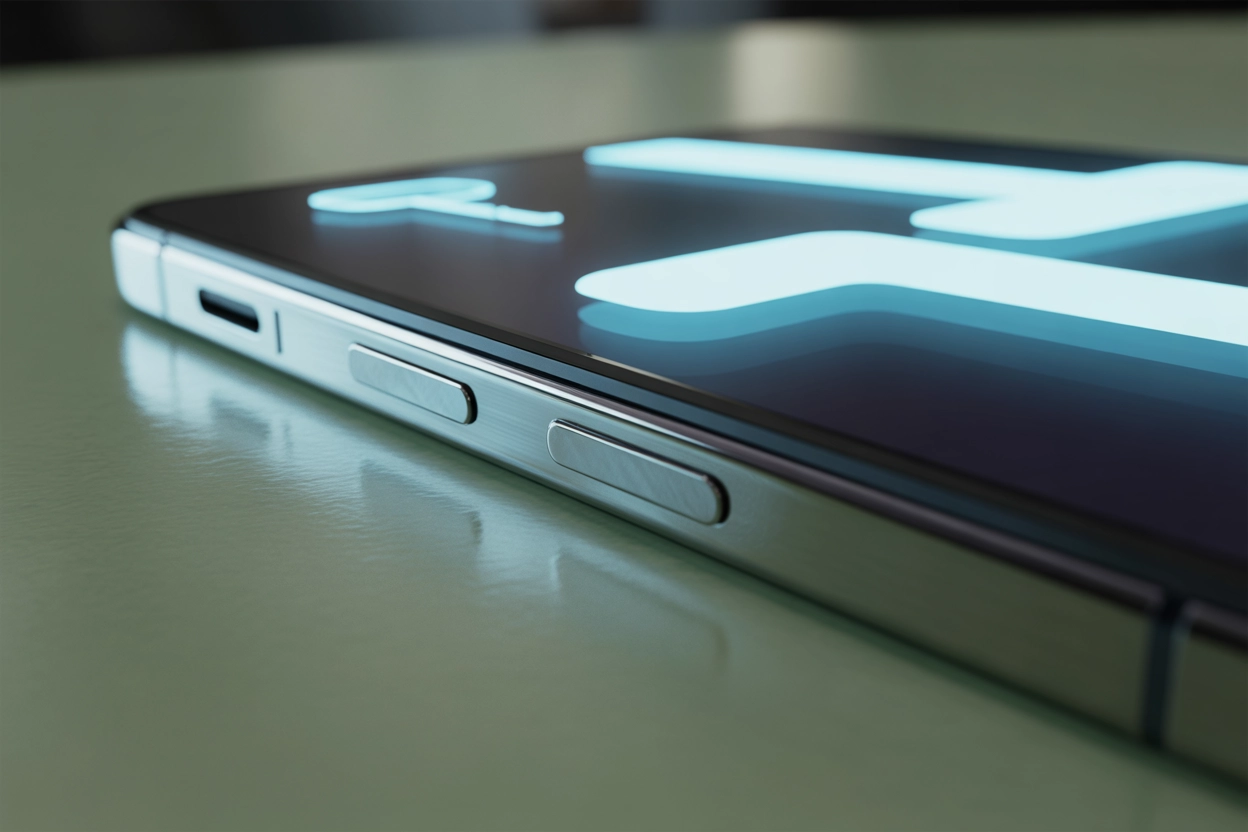
- Одночасне натискання. Потрібно синхронно затиснути клавішу живлення та кнопку зниження рівня гучності.
- Візуальний сигнал. Система підтверджує успішну дію коротким блиманням екрана та специфічним звуком затвора.
- Панель інструментів. У нижній частині дисплея миттєво з’явиться меню для редагування, поширення або створення довгого знімка.
Важливо враховувати особливість сучасних моделей: кнопки живлення та гучності зазвичай розташовані на правій грані корпусу, що дозволяє натиснути їх великим і вказівним пальцями однієї руки. На відміну від старіших версій Android, у 2025 році клавіші не потрібно утримувати — достатньо швидкого “кліку” для активації команди.
Якщо ви будете тримати кнопки занадто довго, телефон запропонує меню вимкнення або перезавантаження замість створення зображення. Чітке розуміння цієї механіки дозволяє миттєво зберігати інформацію, не відволікаючись від основного завдання, будь то перегляд відео чи читання новин.
Створення скріншота жестом долоні
Фірмова функція Samsung дозволяє зафіксувати вміст екрана простим рухом руки, що особливо зручно, коли смартфон лежить на рівній поверхні.
Для успішного спрацювання жесту необхідно, щоб ребро долоні щільно торкалося поверхні дисплея під час усього руху від однієї межі екрана до протилежної.
Щоб скористатися цим методом, перейдіть у Розділ Налаштування — Додаткові функції — Рухи та жести, де необхідно активувати перемикач навпроти пункту Проведення долонею для захоплення. Ця опція використовує датчики наближення та сенсорний шар, тому коректно працює навіть при наявності якісного захисного скла, хоча занадто масивні бортики протиударних чохлів можуть дещо обмежити площу дотику.
Збереження довгих сторінок і прокрутка
Коли потрібно зафіксувати цілу статтю на сайті або довгу гілку листування в месенджері, звичайного знімка недостатньо, тому в пригоді стає інтелектуальна функція Scroll Capture.
Алгоритм створення довгого знімка:
- Базовий скріншот. Створіть звичайний знімок будь-яким зручним для вас способом (кнопками або жестом).
- Активація прокрутки. Натисніть на іконку з двома стрілками вниз, яка з’явиться на спливаючій панелі внизу екрана.
- Повторне натискання. Продовжуйте натискати на іконку, поки не буде захоплено весь необхідний обсяг інформації.
- Фіксація результату. Просто торкніться будь-якої ділянки екрана поза панеллю, щоб завершити процес і зберегти файл.
Система автоматично склеює всі захоплені фрагменти в один безперервний вертикальний файл, уникаючи розривів або накладання тексту. Максимальна довжина такого зображення обмежена лише оперативною пам’яттю пристрою, а готовий результат миттєво з’являється в окремому альбомі Галереї під назвою Скріншоти, де його можна одразу відправити через соцмережі.
Використання бічної панелі Edge для виділення
Інструменти Edge надають можливість створювати знімки не всього екрана, а лише його окремих частин або об’єктів певної форми.
Функціональність інструментів виділення:
| Назва інструмента | Функціональна особливість |
|---|---|
| Прямокутник | Дозволяє вирізати чіткий фрагмент тексту або зображення з екрана. |
| Овал | Створює знімок округлої форми, що зручно для збереження аватарів чи логотипів. |
| Закріпити | Фіксує виділений фрагмент поверх усіх вікон для зручного копіювання даних. |
Щоб активувати цей метод, потрібно витягнути бічну вкладку Edge з краю дисплея, перейти в налаштування панелей (значок шестерні) і вибрати пункт Виділити та зберегти. Це ідеальне рішення для випадків, коли вам не потрібна зайва інформація зі статус-бару чи навігаційних кнопок смартфона.
Для швидкого доступу до цих функцій можна також додати панель Завдання, яка дозволяє робити знімок одним дотиком до відповідної іконки. Такий підхід повністю виключає механічне навантаження на фізичні клавіші пристрою, подовжуючи термін їхньої служби та забезпечуючи естетично чистий результат без необхідності подальшого обрізання в редакторі.
Дистанційне керування за допомогою S Pen
Власники преміальних моделей Galaxy S25 Ultra та S26 Ultra мають ексклюзивну перевагу у вигляді фірмового стилуса, який перетворює створення скріншотів на професійний процес.
Можливості Air Command:
- Screen Write. Смартфон робить знімок усього екрана та автоматично відкриває інструменти для малювання або рукописних нотаток.
- Smart Select. Дозволяє стилусом обвести будь-яку область довільної форми для її миттєвого вирізання та збереження.
- Дистанційна кнопка. Використання клавіші на самому S Pen як дистанційного пульта для активації зйомки на відстані.
S Pen незамінний під час робочих презентацій або дистанційного навчання, оскільки дозволяє не просто зафіксувати слайд, а й одразу виділити маркером ключові тези. Використання пера забезпечує максимальну точність виділення дрібних деталей, яку неможливо досягти за допомогою пальців, що робить цей інструмент фаворитом серед бізнес-користувачів і дизайнерів.
Голосове керування та розумні асистенти
Сучасні технології дозволяють взаємодіяти з пристроєм голосом, що критично важливо в ситуаціях, коли ваші руки зайняті або брудні.
Для активації зйомки достатньо звернутися до встановленого помічника, наприклад, “Hey Bixby, take a screenshot” або скористатися можливостями оновленого Google Gemini. Останній глибше інтегрований у систему і дозволяє виконувати команду миттєво, навіть якщо ви перебуваєте всередині стороннього додатка або переглядаєте стрім у повноекранному режимі.
Команда. Сфотографуй екран або зроби скріншот — універсальні фрази, які розпізнаються асистентом Google при встановленій українській мові інтерфейсу.
Такий спосіб ідеально підходить водіям під час навігації або майстрам, що працюють у рукавичках і не можуть торкатися сенсорного дисплея. Голосові помічники 2026 року працюють майже без затримок, автоматично зберігаючи отриманий файл у хмарне сховище або локальну пам’ять смартфона залежно від ваших попередніх налаштувань безпеки та синхронізації.
Який метод захоплення екрана обрати саме вам?
Чи залежить вибір оптимального способу від того, якою саме моделлю Galaxy ви користуєтеся під час роботи чи відпочинку? Практика показує, що власники S-серії найчастіше обирають інтелектуальний S Pen або голосові команди Gemini, тоді як користувачі лінійок Galaxy A та M віддають перевагу перевіреній комбінації клавіш або зручному жесту долонею. Ваше остаточне рішення має базуватися на миттєвій потребі: для швидкої фіксації чека підійдуть кнопки, а для складного вирізання контенту — панель Edge або стилус.