




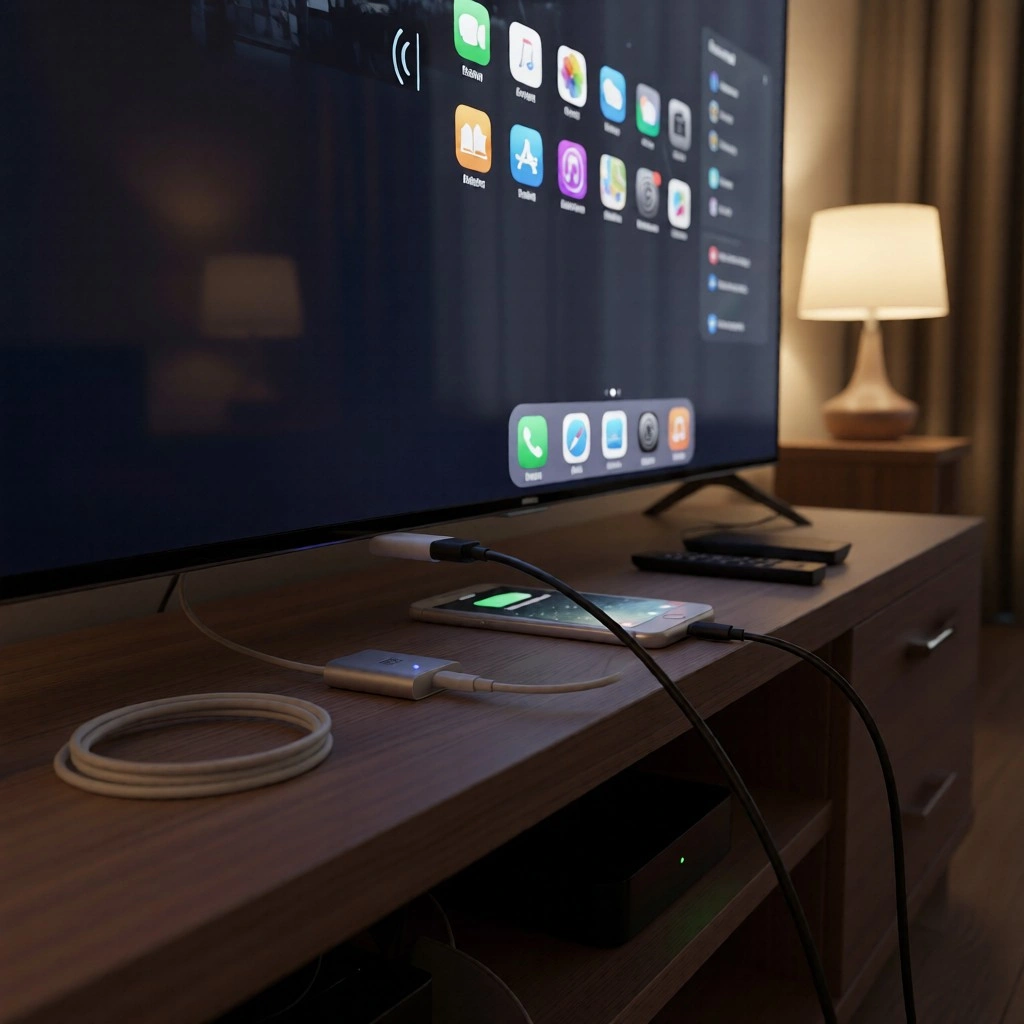
Сучасний ритм життя вимагає максимальної мобільності та зручності в роботі чи відпочинку, тому трансляція контенту зі смартфона на великий екран стає щоденною потребою. Використання телевізора як зовнішнього монітора дозволяє перетворювати iPhone на потужний інструмент для проведення презентацій, перегляду сімейних фотоархівів або стрімінгу відео у надвисокій якості. Такий підхід значно покращує візуальний досвід, роблячи процес споживання інформації комфортним для очей та зручним для колективного перегляду, незалежно від того, чи перебуваєте ви в офісі, чи у власній вітальні.
Бездротова трансляція через технологію AirPlay
Найбільш популярним методом з’єднання є використання фірмового протоколу Apple, який дозволяє передавати зображення та звук без жодних дротів. Основною технічною умовою для коректної роботи системи є підключення iPhone та телевізора до однієї мережі Wi-Fi. Це критично важливо, оскільки пристрої виявляють один одного саме через спільну точку доступу. Якщо мережі будуть різними, смартфон просто не побачить приймач сигналу у списку доступних пристроїв.
Послідовність дій для запуску трансляції:
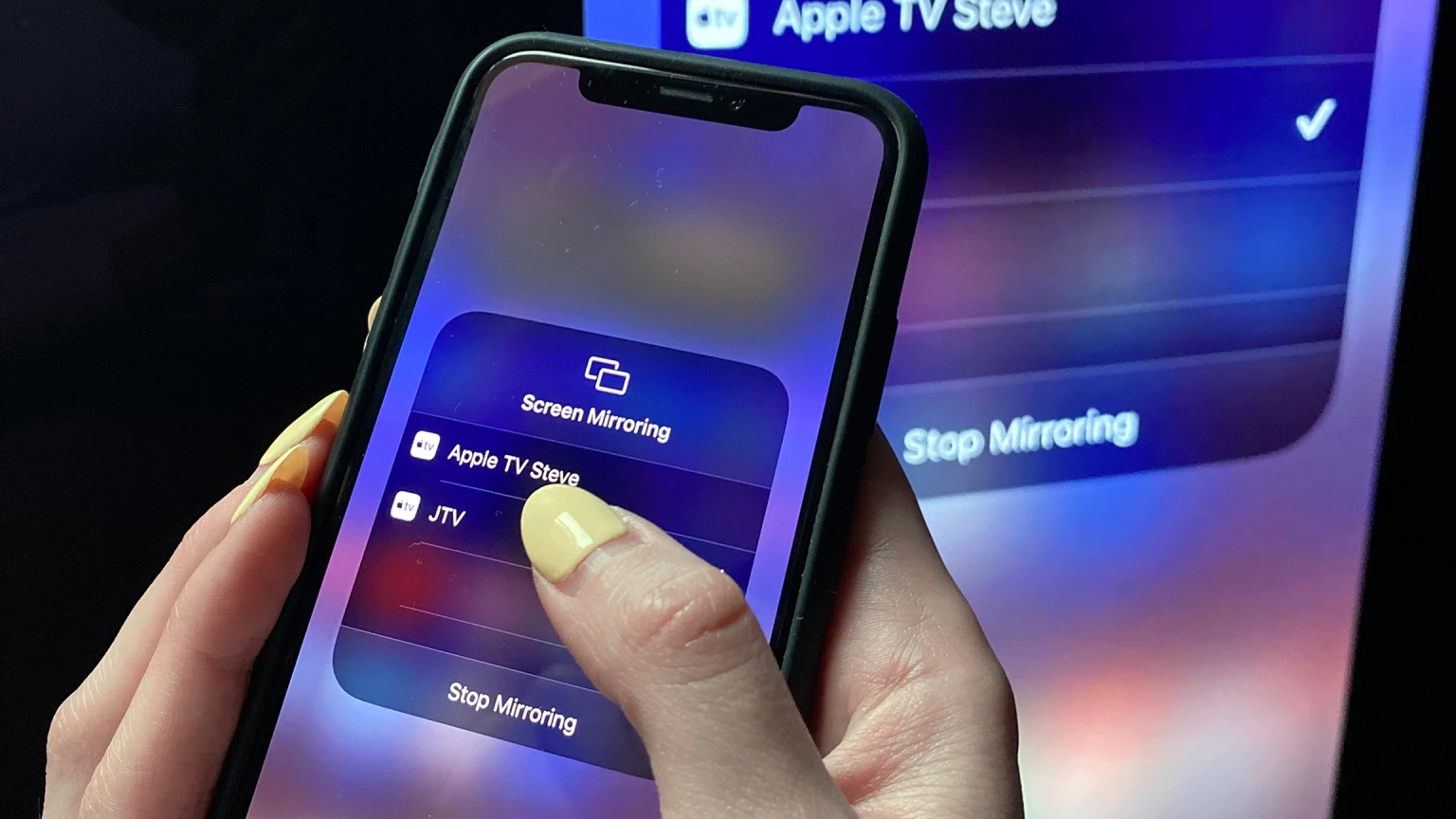
- Меню керування. Змахніть пальцем вниз від правого верхнього кута екрана (або вгору від нижнього краю на моделях із кнопкою Home), щоб відкрити Пункт керування.
- Дублювання екрана. Натисніть на іконку з двома прямокутниками, яка відповідає за повтор зображення.
- Вибір пристрою. У списку, що з’явиться, оберіть назву свого телевізора та введіть цифровий код доступу, якщо він відобразиться на ТВ-панелі.
Технологія AirPlay 2 інтегрована у програмне забезпечення більшості сучасних смарт-телевізорів, що позбавляє потреби купувати додаткове обладнання. Сьогодні цю функцію підтримують практично всі лінійки Samsung (починаючи з 2018 року), моделі LG на базі webOS, телевізори Sony з Android TV, а також окремі серії брендів Vizio та Hisense.
Підключення за допомогою мультимедійних адаптерів Digital AV
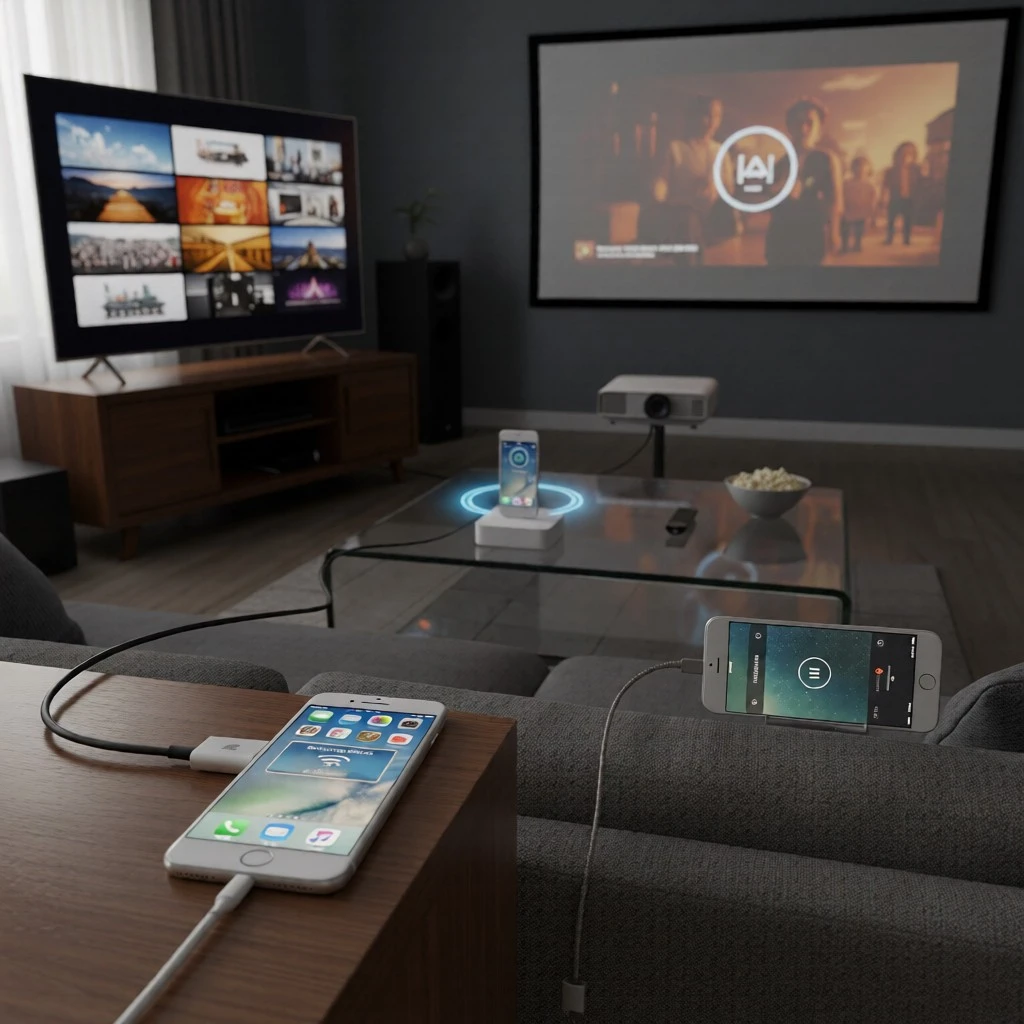
Дротове підключення залишається найбільш стабільним рішенням, особливо коли важливо уникнути будь-яких затримок сигналу або перешкод бездротової мережі. Для цього використовується спеціальний перехідник Digital AV Adapter, який під’єднується до порту живлення iPhone, а з іншого боку має роз’єм HDMI для стандартного кабелю. Такий метод гарантує передачу картинки у форматі Full HD або 4K без втрати кадрів, що є критичним для динамічних ігор або професійного монтажу відео безпосередньо зі смартфона.
Оригінальні адаптери Apple мають додатковий роз’єм для заряджання, що дозволяє тримати пристрій підключеним до мережі живлення під час тривалих сеансів перегляду, запобігаючи раптовому вимкненню гаджета в розпал презентації чи фільму.
Типи кабелів та портів для різних поколінь iPhone
При виборі аксесуарів для підключення необхідно враховувати покоління вашого пристрою, оскільки компанія Apple змінила стандартний роз’єм у своїх останніх лінійках. Це безпосередньо впливає на тип адаптера, який вам знадобиться придбати для з’єднання з HDMI-портом телевізора. Старіші моделі використовують пропрієтарний порт, тоді як нові перейшли на універсальний індустріальний стандарт.
| Покоління iPhone | Тип роз’єму на смартфоні | Необхідний тип адаптера |
|---|---|---|
| iPhone 14 та старіші | Lightning | Lightning Digital AV Adapter |
| iPhone 15 та 16 | USB-C | USB-C Digital AV Multiport Adapter |
Для отримання максимально чіткого зображення рекомендується використовувати кабелі стандарту HDMI 2.0 або вище. Це забезпечує не лише підтримку високої роздільної здатності, а й коректну передачу багатоканального звуку. При підключенні через USB-C на нових моделях важливо переконатися, що кабель підтримує протокол DisplayPort Alt Mode, інакше телевізор може не отримати відеосигнал.
Трансляція контенту через пристрій Google Chromecast
Якщо ваш телевізор працює на базі Android TV або до нього підключено медіаплеєр Google Chromecast, ви можете транслювати контент з iPhone навіть без підтримки AirPlay. Цей спосіб базується на передачі посилань на медіапотоки, що значно економить заряд батареї смартфона. Пристрій відтворює відео безпосередньо з інтернету, а телефон виконує роль зручного пульта дистанційного керування.
Для налаштування необхідно встановити офіційний додаток Google Home з App Store. Після авторизації та підключення до тієї ж Wi-Fi мережі додаток допоможе синхронізувати iPhone із медіаплеєром. Трансляція запускається натисканням іконки Cast (прямокутник із хвилями Wi-Fi у куті) безпосередньо всередині сумісних програм.
Популярні додатки з підтримкою Chromecast:
- YouTube. Дозволяє миттєво відправляти ролики на великий екран.
- Netflix. Забезпечує перегляд фільмів із вибором доріжок та субтитрів.
- Google Photos. Зручний інструмент для демонстрації хмарних фотоальбомів.
- Spotify. Транслює музику на акустику телевізора з відображенням обкладинок альбомів.
Робота зі сторонніми додатками та функціями Smart TV
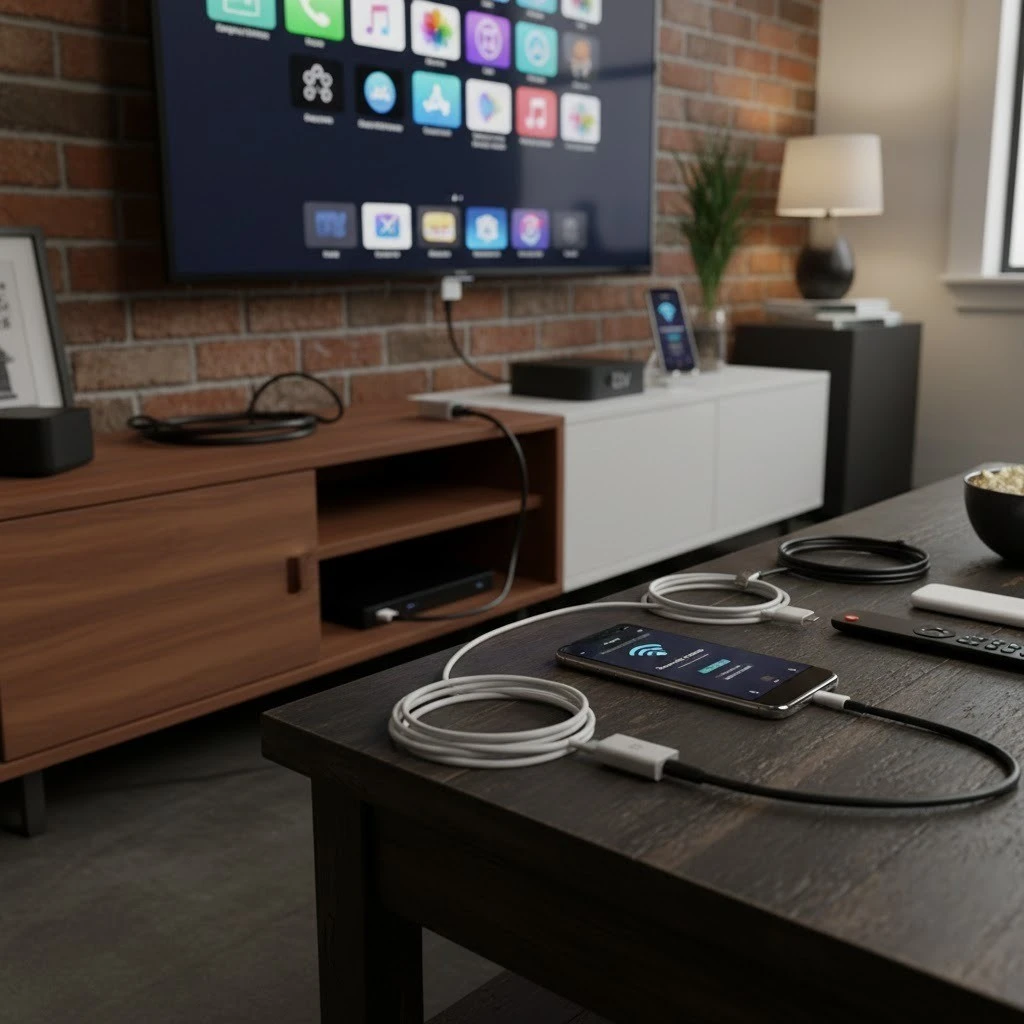
На телевізорах старого зразка або специфічних операційних системах часто відсутня вбудована підтримка сучасних стандартів Apple. У таких випадках можна скористатися технологією DLNA, яка дозволяє обмінюватися медіафайлами в локальній мережі. Більшість Smart TV мають вбудований програвач, який здатний “підхоплювати” потік даних, що надсилається зі смартфона через спеціальні програмні шлюзи.
Існує цілий сегмент стороннього софту, розробленого для подолання несумісності систем. Програми-дублери екрана, такі як Replica або TV Assist, створюють віртуальну трансляцію. Ви запускаєте запис екрана на iPhone, а додаток перекодовує цей потік у формат, зрозумілий для вашого телевізора. Це робоче рішення для власників бюджетних Android-панелей, де AirPlay не передбачений виробником.
Варто пам’ятати, що при використанні сторонніх утиліт можлива невелика затримка звуку або зображення. Для стабільної роботи важливо закрити фонові програми на смартфоні та переконатися, що роутер не перевантажений іншими завданнями. Це допоможе уникнути розсипання картинки на пікселі під час перегляду відео високої чіткості.
Синхронізація iPhone з медіаплеєром Apple TV
Найбільш досконалим та безперебійним способом розширення екрана є використання фірмової приставки Apple TV. Оскільки обидва пристрої належать до однієї екосистеми, синхронізація відбувається майже миттєво через єдиний обліковий запис Apple ID. Це знімає будь-які питання щодо сумісності форматів чи якості передачі даних, оскільки система оптимізована для роботи в парі на програмному рівні.
Алгоритм активації зв’язку:
- Увімкнення. Переконайтеся, що Apple TV активна та підключена до того ж Wi-Fi, що й телефон.
- Авторизація. Зайдіть у меню AirPlay на приставці та встановіть параметри доступу (наприклад, тільки для пристроїв власника).
- Запуск. Виберіть Apple TV у меню повтору екрана на вашому iPhone.
Окрім звичайного дублювання дисплея, таке підключення відкриває доступ до інтерактивних можливостей. Смартфон може автоматично перетворюватися на сенсорну клавіатуру для введення паролів у додатках на ТБ або ставати точним ігровим контролером. Для підписників сервісу Apple Arcade це перетворює звичайний телевізор на повноцінну ігрову консоль із високою продуктивністю та зручним керуванням.
Який метод трансляції виявиться найбільш зручним саме для вас? Вибір між бездротовою свободою AirPlay та бездоганною стабільністю HDMI-кабелю залежить від технічних можливостей вашого обладнання та конкретних завдань. Для професійної роботи та ігор краще віддати перевагу дротовому з’єднанню з використанням оригінальних адаптерів, тоді як для домашнього відпочинку ідеально підійдуть вбудовані смарт-функції, що забезпечують максимальний комфорт без зайвих кабелів у вітальні.